热点:

    VMware加密虚拟机指南

      [   原创  ]   作者:
    收藏文章 暂无评论

    使用VMware Workstation时,可对重要虚拟机进行加密设置,开启或编辑时需输入密码,有效防止他人未经授权随意访问或操作,保障虚拟机数据的安全性与私密性。

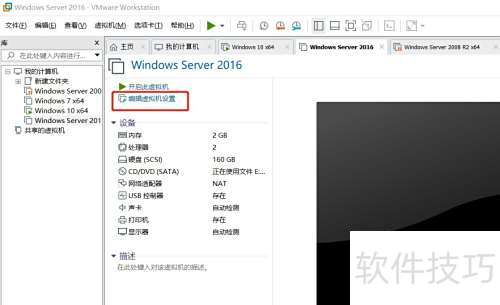
    1、 启动VMware Workstation,选择目标虚拟机,进入右侧信息栏,点击编辑虚拟机设置进行加密操作。
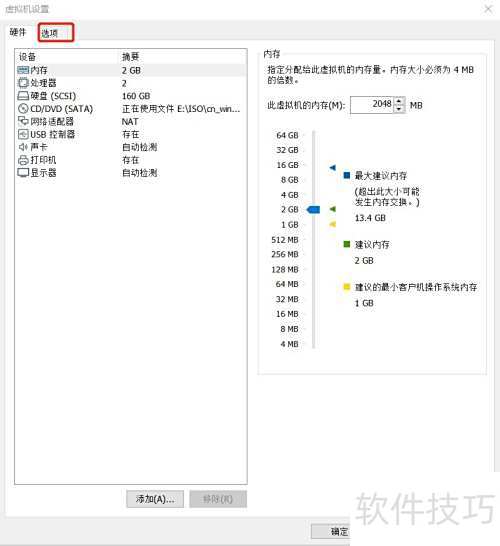
    2、 进入虚拟机设置界面后,选择选项卡中的选项
    3、 进入选项标签页,选择访问控制进行设置
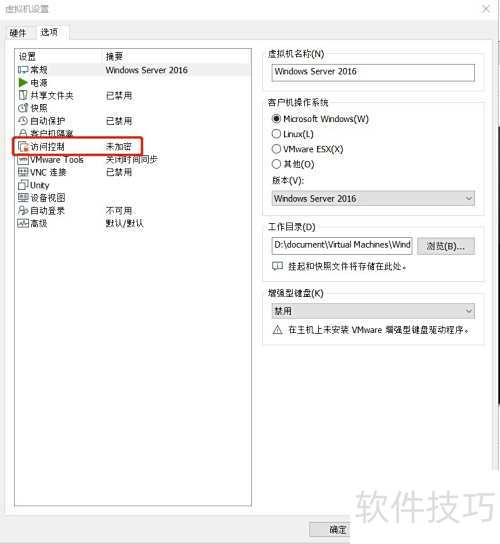
    4、 在访问控制界面右侧,点击加密按钮进行操作。

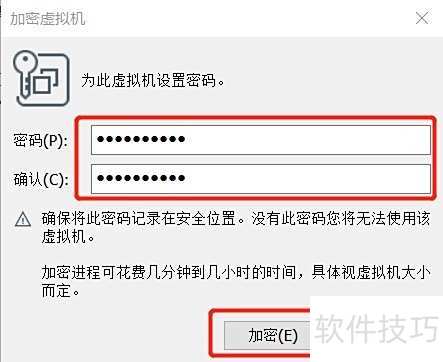
    5、 在加密虚拟机界面输入密码,点击加密按钮,系统将开始加密,此过程需较长时间,请耐心等待。
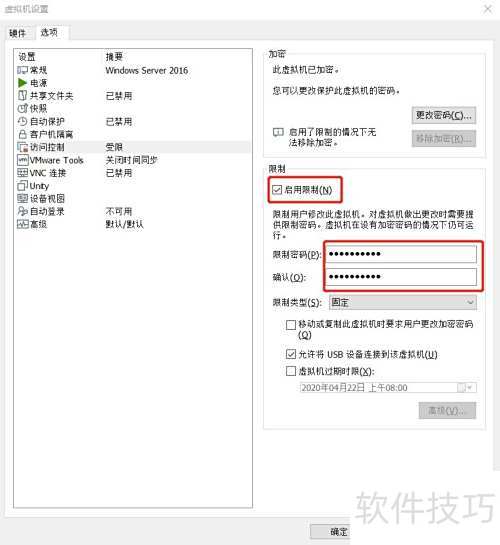
    6、 加密后,勾选限制选项中的启用限制,设置限制密码并确认。此后,每次开启或修改虚拟机均需输入对应密码,确保操作安全。
    soft.zol.com.cn true https://soft.zol.com.cn/1032/10322901.html report 588 使用VMware Workstation时,可对重要虚拟机进行加密设置,开启或编辑时需输入密码,有效防止他人未经授权随意访问或操作,保障虚拟机数据的安全性与私密性。 1、 启动VMware Workstation,选择目标虚拟机,进入右侧信息栏,点击编辑虚拟机设置进行加密操作。 2、 进入虚...
    不喜欢(0) 点个赞(0)
    随时随地资讯查报价 就上ZOL手机客户端,点击或扫描二维码下载
    立即下载

    VMware Workstation虚拟机

    更新时间:2024年11月04日

    用户评分:8.7 | 72人点评

    软件类型:共享软件

    软件语言:多国语言

    VMware Workstation虚拟机
    • 更新时间:2024年11月04日
    • 软件大小:280.6MB
    • 软件分类:应用工具
    • 语言种类:多国语言
    • 软件评级:72 人点评