将电影导入到iTouch设备中
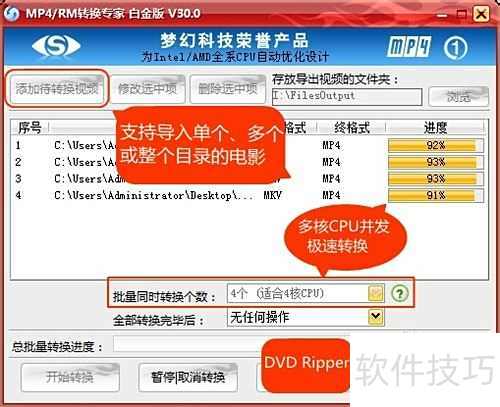
1、 MP4/RM转换专家具备强大的格式兼容性,几乎可导入所有类型的视频文件,只需点击软件右上角添加待转换视频按钮即可完成添加。该软件采用高效稳定的多核CPU并行转换引擎,运算速度快,运行流畅。在导入多个文件或整批视频目录后,用户可根据自身电脑硬件配置,启用多核并行处理,实现极速转换。此外,软件内嵌DVD抓取工具,支持将整张DVD电影光盘内容完整转换为iTouch标准的MP4格式,操作简便,效果出色,特别适合需要在移动设备上播放高清影片的用户使用,值得推荐尝试。
2、 选用iPod Touch支持的MP4格式
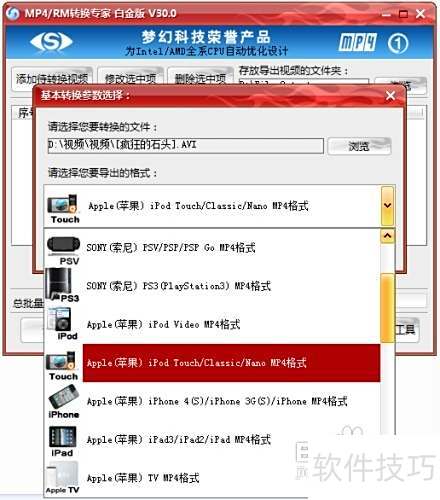
3、 iTouch设备仅支持特定规格的MP4格式视频,对分辨率、比特率及编码方式均有较高要求,因此在播放电影前需将视频转换为适配的MP4格式。目前,国内适配效果最佳的转换工具是MP4/RM转换专家,该软件不仅能高效完成格式转换,还支持输出720P高清MP4,确保画面清晰流畅。在软件的基本转换参数选择界面中,可直接选择专为iTouch优化的MP4输出模式。此外,该软件还提供针对iPhone、iPad等其他苹果设备的专属MP4格式导出选项,满足不同型号的播放需求。对于同时拥有多种苹果产品的用户而言,这一功能提供了极大的便利与灵活性,实现跨设备的视频兼容与共享。
4、 调整itouch MP4格式的相关参数设置
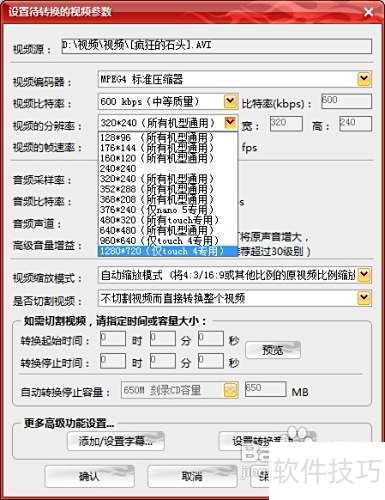
5、 选定iTouch的MP4格式后,进入设置待转换视频参数界面,可对输出视频的各项参数进行调整。该转换工具最高支持720P高清MP4导出,还具备视频剪辑、添加字幕、切换音轨及调节音量增益等功能。广大苹果用户可根据需要自由尝试,操作简便,功能实用,轻松满足日常视频处理需求,是转换视频格式的理想选择。
6、 将电影存入iTouch设备中
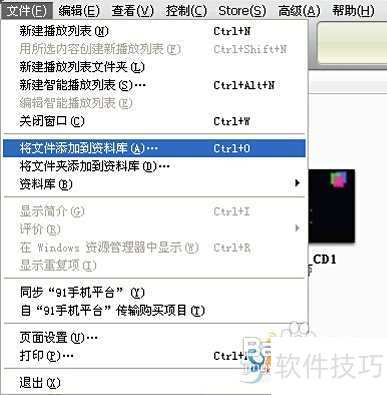
7、 通过iTunes同步电影时,可点击菜单栏中的文件选项,选择将文件添加到资料库或将文件夹添加到资料库,即可将本地电影文件导入iTunes影片资料库,完成媒体内容的同步与管理。
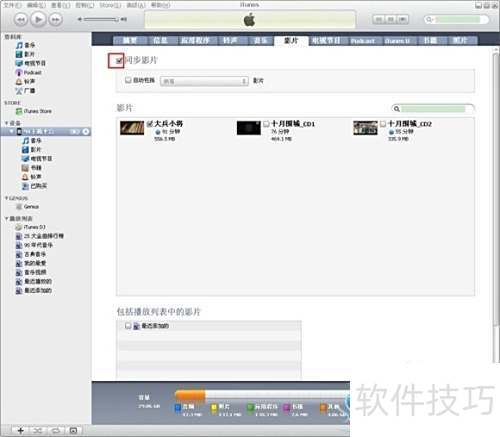
8、 导入电影后,进入左侧设备列表中的iTouch选项,再点击右侧的影片标签。在同步影片界面中,系统会显示已添加至iTunes影片库的所有影片。勾选同步影片功能,并选择需要传输到iTouch的影片,最后点击右下角的应用按钮,即可完成影片同步操作。整个过程简单快捷,便于管理设备上的视频内容。