在打开大型装配体时,有时会发现SolidWorks设计树中的零件图标上出现一根羽毛标记,且模型显示异常,这表明当前处于轻化状态。所谓轻化,是指软件在加载装配体时仅读取零件的实体轮廓、颜色及配合关系等基本信息,而不完全载入其内部特征结构。这种方式能显著加快大装配体的打开速度,降低内存占用,提升操作流畅性。然而,在轻化状态下,无法对零件执行更改颜色、材质等编辑操作。因此,为了兼顾性能与功能,根据实际需要在轻化与完全还原之间进行切换就显得尤为重要。合理使用轻化模式,有助于更高效地处理复杂装配项目。
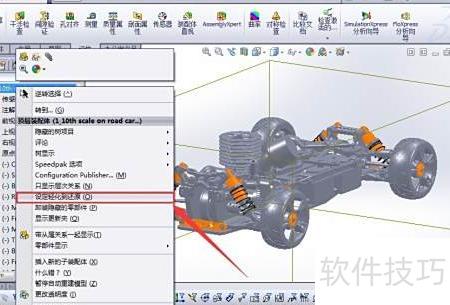
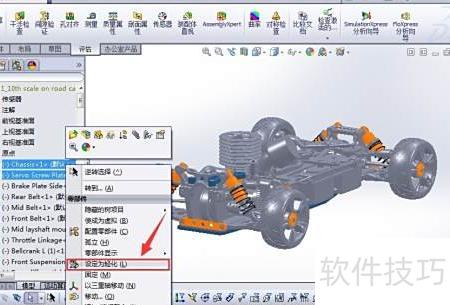
1、 右键点击装配体名称,在弹出菜单中选择设定轻化到还原,a所示。完成操作后,设计标志上的羽毛图标将消失,零件显示效果也会更加清晰完整,b所示。
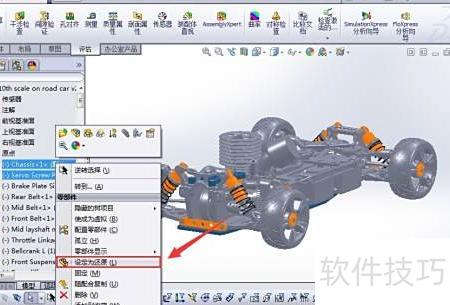
2、 在设计树中选中需要还原的零件,右键点击并选择设定为还原即可完成操作。
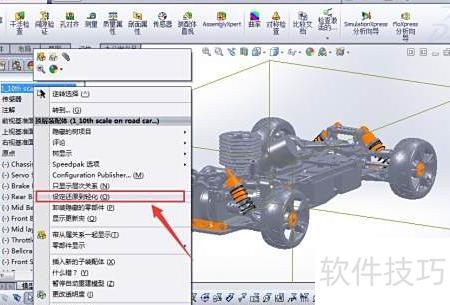
3、 右键点击装配体名称,选择设定还原到轻化即可轻松减轻整体装配负担。
4、 在设计树中选中需轻化的零件,右键点击并选择设定为轻化即可完成操作。
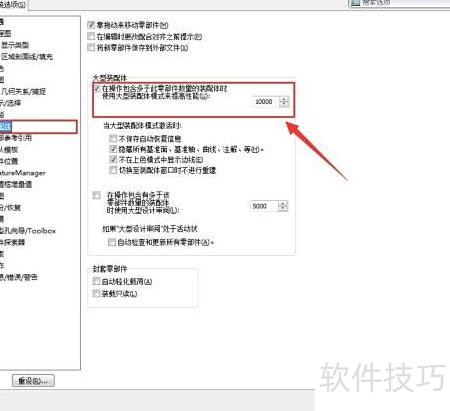
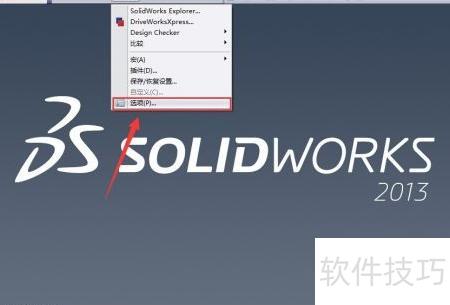
5、 启动SolidWorks,依次选择工具菜单中的选项命令。
6、 进入系统设置,取消性能选项里自动以轻化状态加载零部件的勾选。
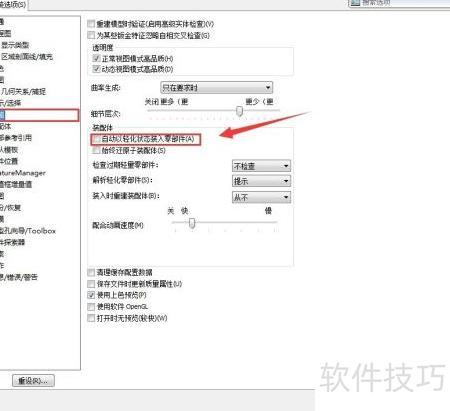
7、 在系统设置中,取消勾选操作包含较多零部件的装配体时启用大型装配体模式以提升性能,或将其数值设为较大值。