热点:

    分区与卷克隆操作图解

      [   原创  ]   作者:
    收藏文章 暂无评论

    磁盘通常被划分为多个独立区域,即分区,如常见的C:、D:、E:、F:等盘符所示。进行磁盘克隆时,一般会复制整个磁盘的所有分区。为了提供更灵活的数据管理方式,傲梅轻松备份支持单独的分区克隆功能,允许用户仅复制指定分区,而不必复制整个磁盘。例如,可将D分区完整复制到E分区,也可将其迁移到另一块磁盘中的目标分区,便于数据备份、迁移或系统调整,满足多样化存储需求。

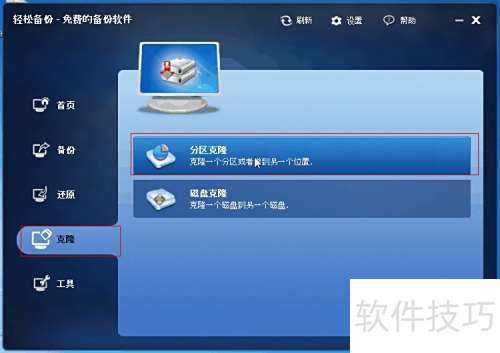
    1下载并安装轻松备份专业版,运行后进入克隆选项,选择分区克隆功能开始操作。

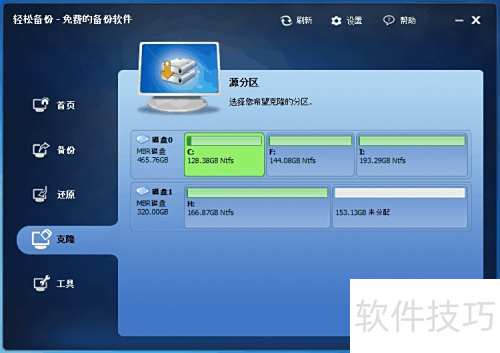
    2、 选择要克隆的分区(如磁盘0的C盘),确认后点击下一步继续操作。
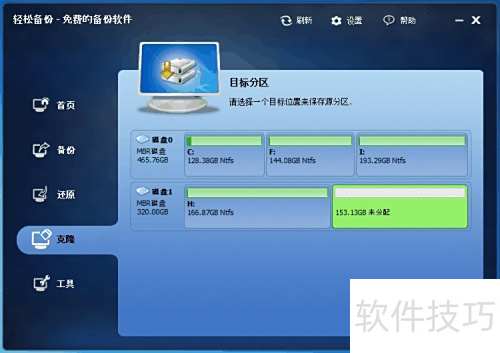
    3、 选择目标位置(如磁盘1的未分配空间),点击下一步继续操作。
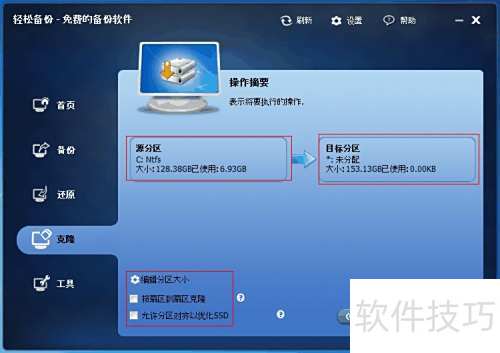
    4、 完成各项设置后,点击开始克隆按钮执行操作。如需调整目标盘分区大小,可点击编辑分区大小进行修改。建议勾选按扇区到扇区克隆以确保数据完整性。若目标磁盘为SSD,还可启用允许分区对齐以优化SSD选项,有助于提升其读写性能和使用寿命。
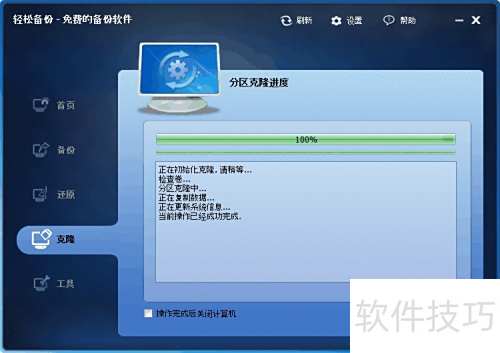
    5、 克隆完毕后,点击完成即可。
    soft.zol.com.cn true https://soft.zol.com.cn/1042/10427289.html report 814 磁盘通常被划分为多个独立区域,即分区,如常见的C:、D:、E:、F:等盘符所示。进行磁盘克隆时,一般会复制整个磁盘的所有分区。为了提供更灵活的数据管理方式,傲梅轻松备份支持单独的分区克隆功能,允许用户仅复制指定分区,而不必复制整个磁盘。例如,可将D分区完整复制...
    不喜欢(0) 点个赞(0)
    随时随地资讯查报价 就上ZOL手机客户端,点击或扫描二维码下载
    立即下载

    Ghostcast 网络克隆使用说明

    更新时间:2011年12月29日

    用户评分:10 | 1人点评

    软件类型:免费软件

    软件语言:简体中文

    Ghostcast 网络克隆使用说明
    • 更新时间:2011年12月29日
    • 软件大小:0.1MB
    • 软件分类:网管软件
    • 语言种类:简体中文
    • 软件评级:1 人点评