众所周知,电脑中的文件都有特定格式,如JPG、MP3、BMP、PNG等,不同格式对应不同文件类型。那么,如何批量修改这些文件的后缀名?
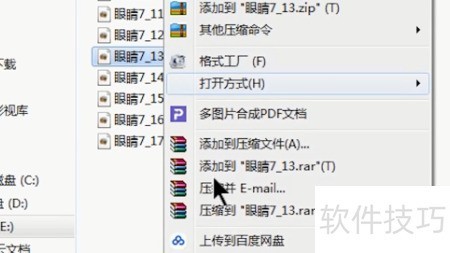
1、 右键点击文件选择属性,可查看其类型,从而显示文件后缀名。
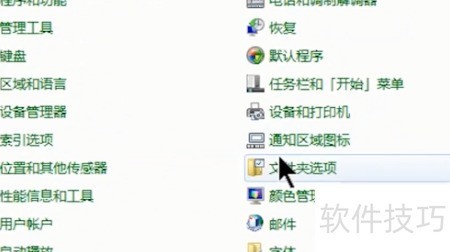
2、 点击开始菜单,进入控制面板,选择文件夹选项,切换到查看标签进行设置。
3、 取消勾选隐藏已知文件夹类型的扩展名,点击应用,即可直接显示文件后缀名。
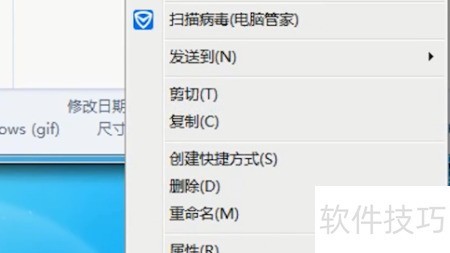
4、 修改文件后缀名时,选中文件后右键点击重命名,或按下键盘上的F2键进行更改。
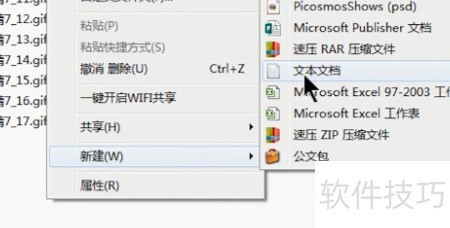
5、 若要批量转换GIF为JPG,可在目标文件夹中右键创建一个文本文档。
6、 在文本文档中输入ren *.gif *.jpg,保存并设置文件格式即可完成操作。
7、 将文本文件后缀改为.bat,保存后双击运行该批处理文件,即可自动将所有GIF图片转换为JPG格式,操作简便,快速完成批量转换。
8、 文件夹内含多种类型文件,需批量更改后缀名,可在其中新建一个文本文档进行操作。
9、 新建文本文档,输入ren *.* *.gif,保存并确认文件设置。
10、 将文本文件后缀改为.bat,保存后双击运行,即可批量完成文件后缀的修改操作。
11、 批量修改不同路径文件后缀时,先复制文件夹路径,然后在任一文件夹中新建一个文本文档进行操作。
12、 打开文档,输入cd 文件路径后跟ren *.gif *.jpg,配置完成后保存文件即可。
13、 将文本文件后缀名改为.bat,保存后双击运行即可执行操作。