许多初次使用Ubuntu的用户都希望了解如何方便地访问Windows系统中的文件,以及如何将文件快速传输到Ubuntu中使用。本文将详细介绍实现Ubuntu与Windows之间文件共享的具体方法,帮助用户轻松完成跨系统文件操作,提升使用效率。
1、 Ubuntu系统自带文件共享功能,可轻松访问Windows上的文件,并实现快速复制与传输,操作简便高效。
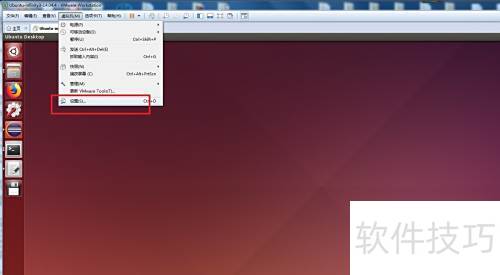
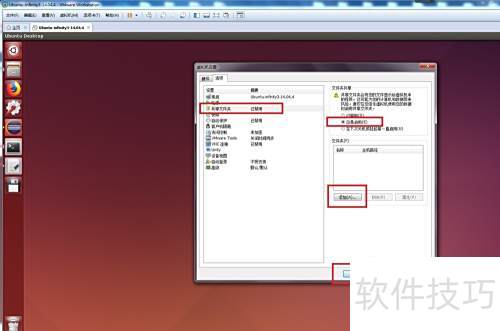
2、 所示,依次点击顶部菜单的,选择,进入中的,添加Windows中需访问的文件目录路径,启用后选择并点击。完成设置后,即可在虚拟机中访问该指定路径下的文件内容。
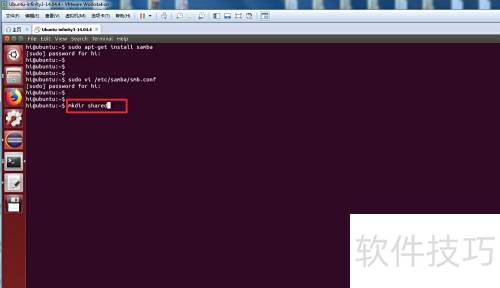
3、 上述方法虽然操作简便,但在复制静态库等特殊文件到Ubuntu系统时容易出现问题。为更稳定地实现文件共享,推荐采用Samba方式。首先打开终端,输入安装命令:sudo apt-get install samba,完成安装后即可通过Samba进行高效、可靠的文件传输与共享,提升跨平台操作的便利性。
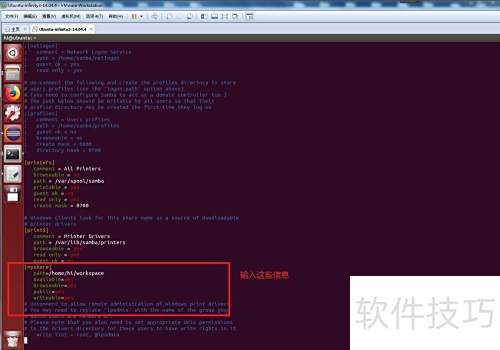
4、 接下来需调整Samba配置文件以便后续操作,执行命令:sudo vi /etc/samba/smb.conf,修改相应设置。
5、 在弹出的vi窗口中,先按i进入编辑模式,滚动至底部,依次输入所需内容。
6、 该共享文件夹将在Windows系统中供将来访问和使用。
7、 /home/hi/shared 是 Ubuntu 系统中用于共享文件的目录路径。
8、 接下来需创建一个用于Ubuntu与Windows共享的文件夹目录。
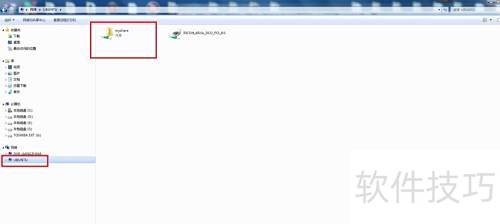
9、 打开Windows的网络位置,即可查看到为实现Ubuntu与Windows互访而设置的共享文件夹。若未显示,建议重启Ubuntu系统后再尝试访问,确保共享服务正常运行。