微软推出了独立的安卓模拟器Visual Studio Emulator for Android,据称其运行速度远超谷歌官方模拟器,性能表现十分出色。该工具专为开发者设计,兼容性良好,运行流畅,但使用前提是系统必须支持Hyper-V虚拟化技术。本文将详细介绍在Windows 10系统下如何安装和配置这款安卓模拟器,涵盖启用Hyper-V、下载模拟器、创建虚拟设备及调试应用等步骤,帮助用户快速上手,高效进行安卓应用开发与测试,提升开发体验。
1、 首先启用Hyper-V虚拟化功能(若已开启则无需操作)。
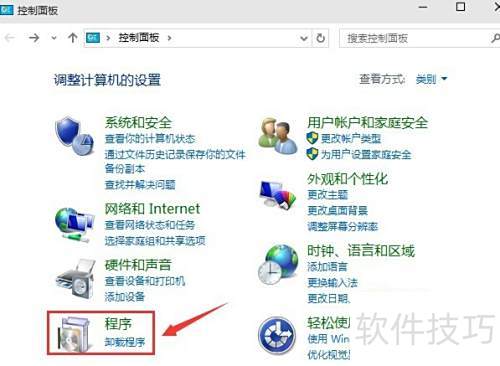
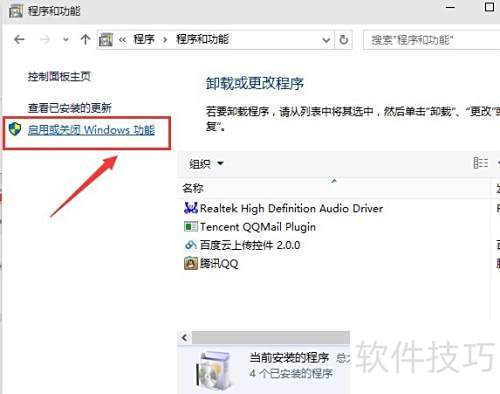
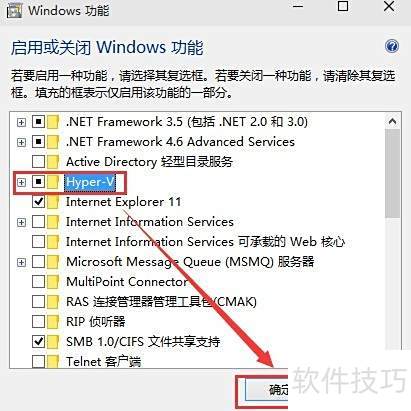
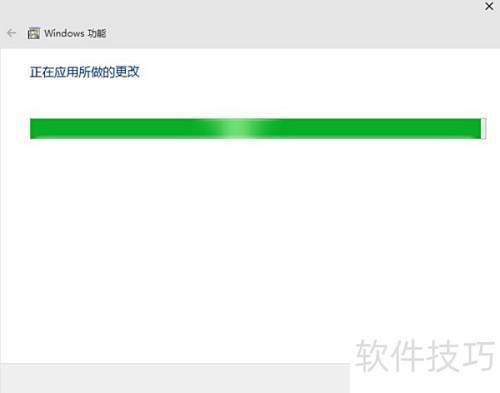
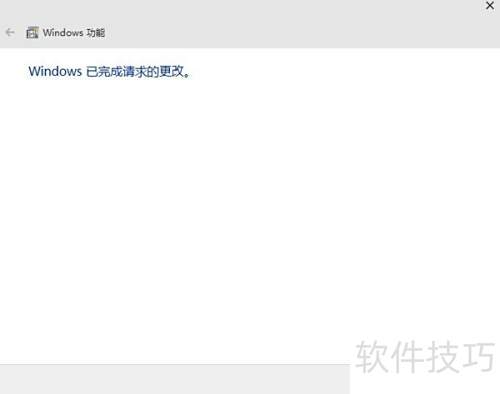
2、 打开控制面板,进入程序和功能,点击启用或关闭Windows功能,勾选Hyper-V并确认即可。
3、 下载完成后会得到一个大小约为40MB的 vs_emulatorsetup.exe 文件,该文件并不包含安卓模拟器所需的系统镜像。在安装过程中,程序会自动从网络下载默认的API 19(即Android 4.4)x86架构的镜像文件。若后续需要其他版本的系统环境,用户可另行下载对应API级别的镜像。值得注意的是,Visual Studio Emulator for Android 并不依赖于 Visual Studio,它是一个独立的工具,可以脱离Visual Studio环境单独安装和运行。此外,该模拟器支持与其他开发工具协同工作,例如在使用 Android Studio 时,可通过adb调试桥接工具与该模拟器建立连接,实现应用的部署与调试。这种方式提升了开发灵活性,使开发者能在不同开发环境中高效利用该模拟器进行测试,提升跨平台开发的便利性与兼容性。
4、 安装过程不再详述,但请注意安装完成后务必重启系统,以便程序能正确加入Hyper-V管理员组并完成配置。
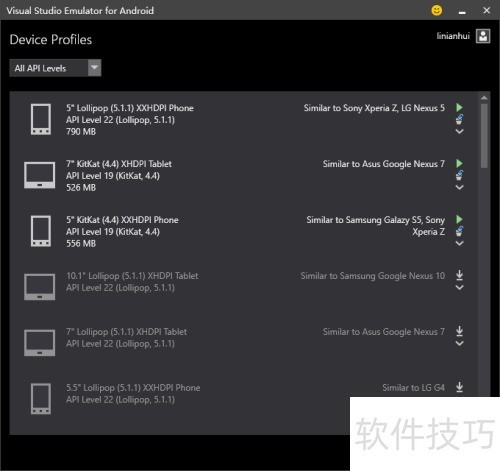
5、 重启并安装完成后,启动 Android 的 Visual Studio 模拟器,界面将显示。
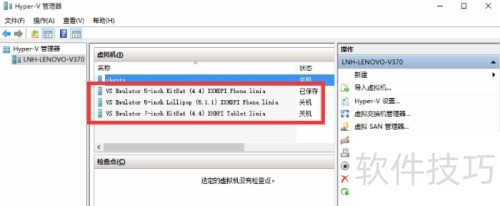
6、 启动模拟器后,Hyper-V会自动创建相应的x86架构Android虚拟机,具体实例情况如下所示。
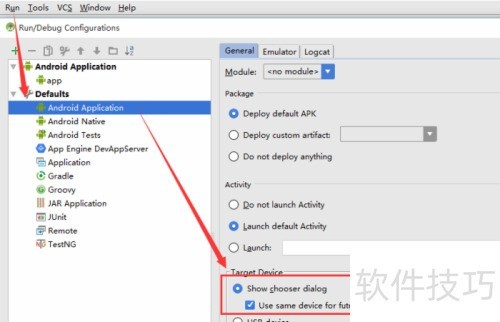
7、 在Android Studio中,依次点击运行菜单中的Edit Configurations,进入默认设置下的Android Application选项,然后选择General标签页。找到Target Device设置项,勾选Show chooser dialog以及Use same device for future launches两个选项。完成配置后,务必点击Apply按钮保存设置,再点击OK关闭窗口。这样即可确保每次运行应用时都能选择目标设备,并在后续启动中沿用相同设备,提升调试效率。具体操作可参考界面提示。
8、 在Visual Studio Emulator for Android的管理界面中虽可启动模拟器,但每次手动进入操作较为麻烦。为提升效率,可在Android Studio中集成快捷方式,添加一键启动Visual Studio Emulator for Android的功能。此举简化了启动流程,避免重复切换工具,提升了开发调试的便捷性,使开发者能更流畅地在Android Studio环境中直接运行和测试应用,节省操作时间,优化整体工作体验。
9、 配置外部工具,设置相关参数与路径。
10、 依次点击文件、设置、外部工具,然后选择添加选项。
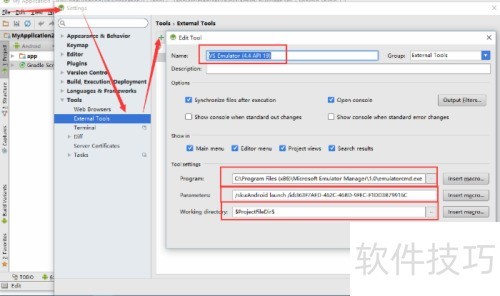
11、 名称可随意填写,便于自己识别即可,例如:VS模拟器(4.4 API 19)。
12、 请填写Visual Studio Emulator for Android安装目录中emulatorcmd.exe的完整路径,该程序用于启动模拟器。例如,路径可能为 C:Program Files (x86)Microsoft Emulator Manager1.0emulatorcmd.exe。具体路径需根据实际安装位置确定,确保指向正确的可执行文件,以便系统能够顺利调用并运行安卓模拟器。务必检查路径是否存在及文件是否完整。
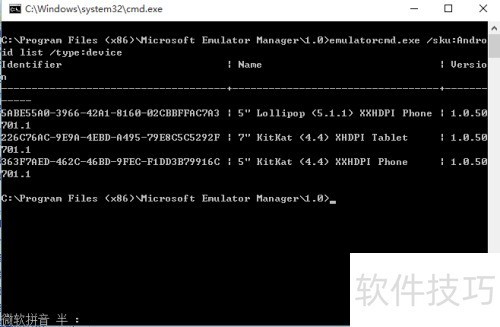
13、 在启动模拟器时可通过参数进行设置,其中/sku:Android表示启动的是Android模拟器,/id:后接的Guid值为指定模拟器的唯一标识符,用于确定具体启动哪一个设备。该唯一编号可通过运行emulatorcmd.exe工具并执行命令/sku:Android list /type:device获取。执行该命令后将列出当前所有可用的Android模拟器及其对应的ID,用户可根据需要选择正确的ID用于启动指定模拟器,确保操作准确无误。
14、 工作目录:用于指定项目的工作路径,可自定义填写,示例为\$ProjectFileDir\$,可根据实际需求设置具体目录位置。
15、 配置外部工具,设置相关参数与环境。
16、 依次点击文件、设置、外部工具,然后选择添加选项即可。
17、 名称:可随意填写,便于识别即可,例如示例中的 VS 模拟器(4.4 API 19)。
18、 请在程序设置中填入Visual Studio Emulator for Android安装目录中的emulatorcmd.exe文件的完整路径,该程序用于启动安卓模拟器。例如,具体路径通常位于C:Program Files (x86)Microsoft Emulator Manager1.0emulatorcmd.exe。确保路径正确无误,以便系统能够顺利调用该执行文件启动模拟器环境。不同电脑的安装位置可能略有差异,若默认路径不存在,可前往安装目录手动查找确认。
19、 在启动模拟器时,可通过参数进行配置。其中,/sku:Android表示启动的是Android模拟器;/id:后接的Guid值为指定模拟器的唯一标识符,用于明确启动哪一个具体的Android模拟器实例。该唯一编号可通过运行emulatorcmd.exe工具并执行命令/sku:Android list /type:device查询获得。执行该命令后,系统将列出当前所有可用Android模拟器及其对应的ID信息,便于用户准确选择并启动目标模拟器,确保操作的精确性与效率。
20、 工作目录:用于设定项目的工作路径,可自由填写,示例为\$ProjectFileDir\$。
21、 在工具栏中添加按钮功能
22、 在工具栏空白区域右击,选择自定义菜单和工具栏。进入主工具栏设置后,点击添加后项,在弹出的选项面板中找到外部工具,从中选择VS模拟器(4.4 API 19),确认选择后点击确定完成添加。操作完成后,该模拟器选项将出现在工具栏中,方便快速启动和使用,提升操作效率。
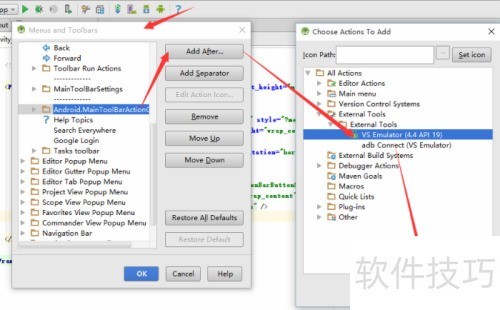
23、 点击新增按钮即可启动Android模拟器。
24、 第三节的按钮仅用于启动模拟器,此时Android Studio仍无法与其连接,需通过adb命令手动连接已启动的模拟器,方可实现通信与调试功能。
25、 配置外部工具4.1版本
26、 同样是添加快捷按钮,步骤与第三步相同,仅参数有别,此处仅列出相关参数。
27、 名称:可随意填写,便于识别即可,例如 adb 连接(虚拟模拟器)。
28、 程序:请输入adb.exe的完整路径,例如 D:\_androidsdkplatform-toolsadb.exe。确保路径正确无误,以便系统能够顺利识别并执行相关命令。
29、 添加adb.exe的参数,格式为connect ip:5555,例如192.168.2.233:5555。设备的IP地址可在模拟器的Wi-Fi设置中查找,也可进入模拟器系统设置的网络选项中查看。确保输入正确的IP和端口号,以便成功建立连接,实现后续操作。
30、 工作目录:用于设定项目的工作路径,可自定义填写,示例为\$ProjectFileDir\$。
31、 在工具栏中添加按钮功能
32、 步骤同3.2,不再赘述,附图如下:
33、 点击运行按钮(绿色箭头),将弹出可供选择的Android设备列表。
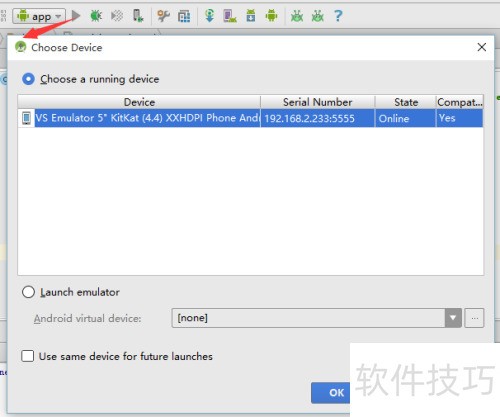
34、 搞定,完美收工!
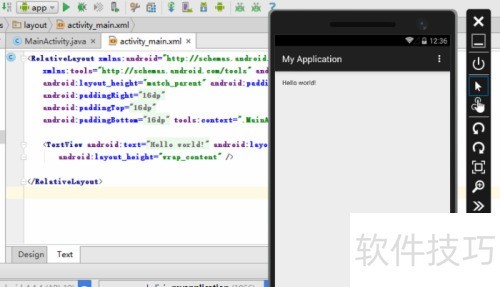
35、 每次调试前都需先启动模拟器,等待其运行后再连接模拟器,最后才能执行调试,步骤繁琐,操作不便,影响效率,令人感到麻烦和重复。
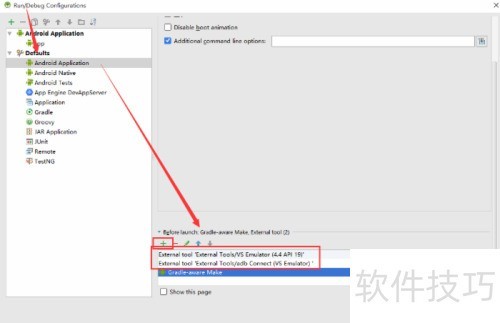
36、 设置运行前执行的命令,让run按钮一键完成三项任务。
37、 进入运行设置界面,选择默认配置中的 Android 应用程序,切换至模拟器选项卡。在启动前执行列表中,添加之前创建的两个外部工具。注意调整它们的执行顺序,确保配置正确无误。每一步操作完成后,务必点击应用按钮保存更改,最后确认并关闭窗口,以确保所有设置生效。整个过程需仔细核对,避免遗漏关键步骤。