

随着Windows 10的推出,许多用户出于好奇纷纷升级,但却发现系统更新后C盘空间大幅减少,有用户反映安装后直接少了约30GB存储。尤其对老旧笔记本而言,升级带来的负担更为明显。若面临C盘空间不足的问题,可通过一款实用软件,实现文件与程序的快速迁移,有效释放系统盘压力,操作简便且效果显著。
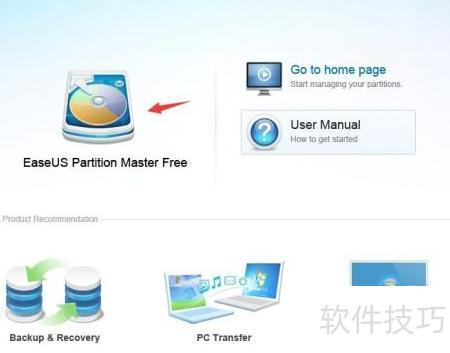
1、 这是EASEUS Partition Manager安装后首次启动的欢迎界面,只需按照箭头指示的方向操作即可继续。
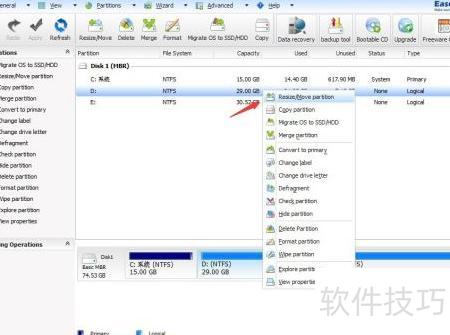
2、 进入主页后,可直接查看各硬盘的内存容量。由于软件限制,仅能在相邻硬盘间转移数据,因此需将D盘内存转移至C盘。
3、 右键点击D盘,选择顶部选项并单击。
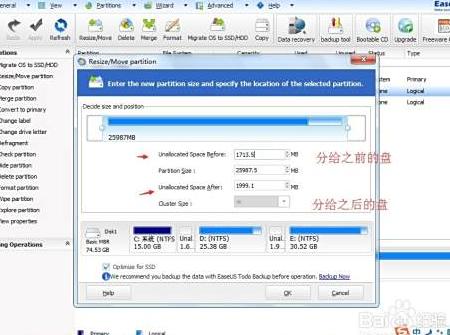
4、 所示的英文意思想必大家都能理解,只需正确设置上方内存即可,1024M等于1G,我已分配并转移了2G内存空间。
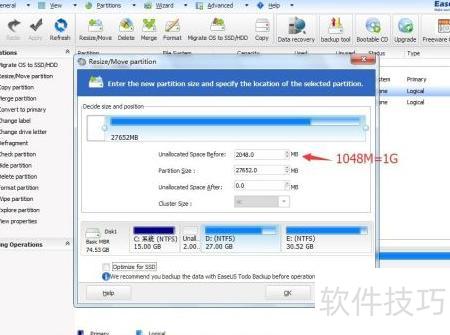
5、 此时在C盘和D盘之间会出现一个未分配的空间,可将其合并至C盘。只需右键点击C盘,选择第一个选项进行操作即可完成扩展。
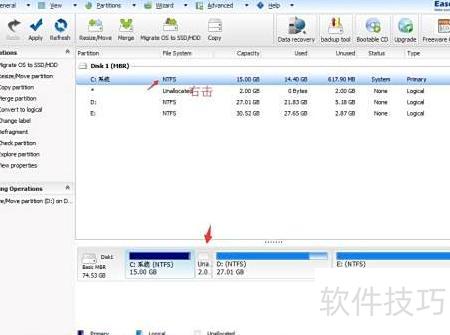
6、 把原点移到底部即可。
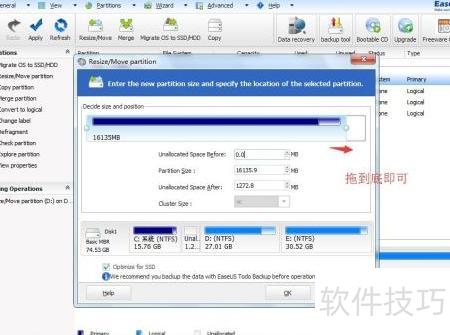
7、 至此步骤基本完成,点击 APPLY 按钮即可准备运行程序。
8、 直接选yes,不必想太多。
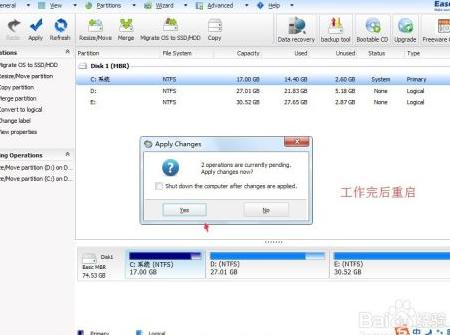
9、 接下来请选择是,随后电脑将自动重启,耐心等待即可。
10、 我的2G空间迁移大约需2分钟,待进度条满100%后再重启,即可完成。
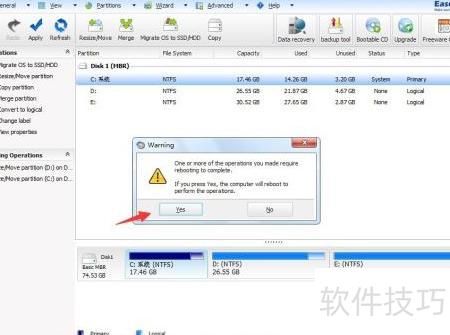
11、 所示,我的C盘容量已从原先的600多MB成功扩展至2GB以上,你也能做到!


