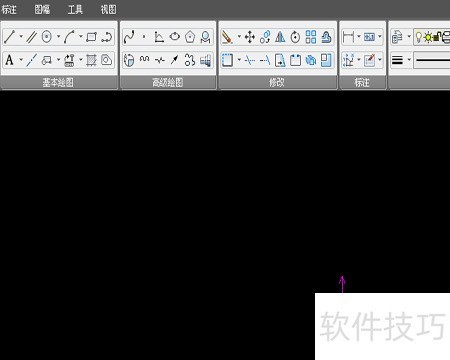
在传统设计软件中,AutoCAD历史悠久、用户广泛,但操作不够便捷。随着行业发展,各类新软件迅速崛起,尤其在机械与电子领域,CAXA凭借其高效易用的特点受到更多青睐。为帮助大家顺利使用,我整理了CAXA软件的安装步骤与实践经验,内容详实,可供参考,助力提升工作效率。
1、 获取CAXA软件安装包
2、 搜索caxa免费下载并点击获取软件

3、 安装CAXA软件教程
4、 解压安装包至非系统盘,找到并双击运行AutoRun.exe文件即可开始安装。
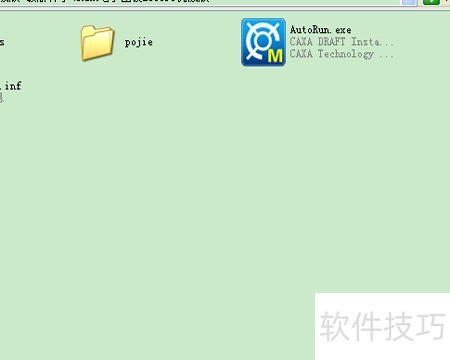
5、 选用CAXA电子图板,高效绘图首选。
6、 CAXA是一款集打印、排版、三维设计于一体的集成软件,但多数功能使用较少。通常优先选用其电子图板,不过实际应用中可根据需求灵活选择其他实用工具,各有优势,适合不同场景。

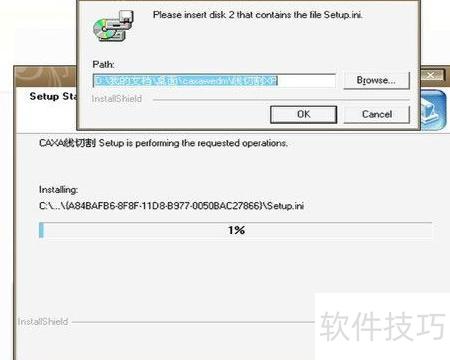
7、 安装至D盘
8、 为保障系统流畅运行,避免占用C盘空间,建议将软件默认安装路径更改为其他磁盘,我选择安装在D盘。
9、 破解软件工具
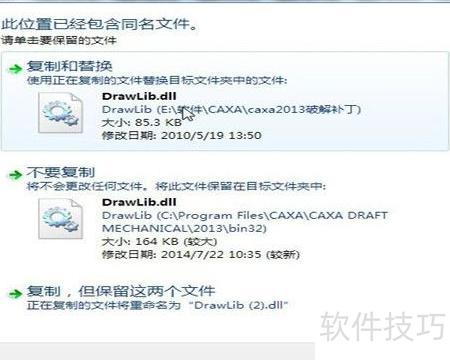
10、 启动应用程序
11、 在D盘找到已安装的程序,创建桌面快捷方式。打开软件后,无需担心30天试用限制,可正常保存与使用,安装至此顺利完成。