如今,FTP服务器虽已不如从前常用,但并不意味着人们不会使用。对个人用户而言,搭建私有云服务往往较为复杂,而配置一个FTP服务器则相对简单便捷。通过FTP,可利用手机端应用将手机中的文件上传至个人电脑,也能随时从电脑下载所需资料到手机,实现跨设备文件共享。本文将详细介绍如何在Windows Server 2016系统中完成FTP服务器的搭建与部署,帮助用户快速实现文件的远程存取与管理,提升日常操作的灵活性与效率。
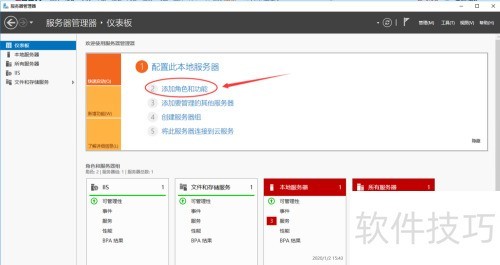
1、 启动Windows Server 2016的服务器管理器,点击右侧的添加角色和功能,进入角色和功能添加向导界面。
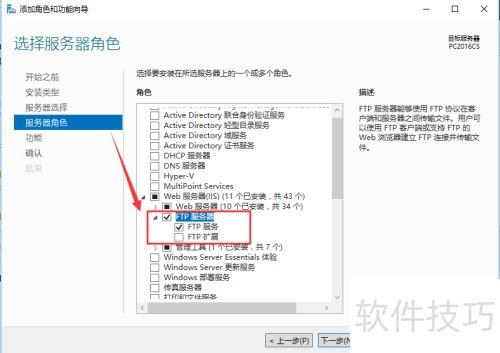
2、 按照向导提示,选择要安装FTP服务器的计算机,在界面中,于右侧角色列表内勾选中的选项,继续后续配置步骤。
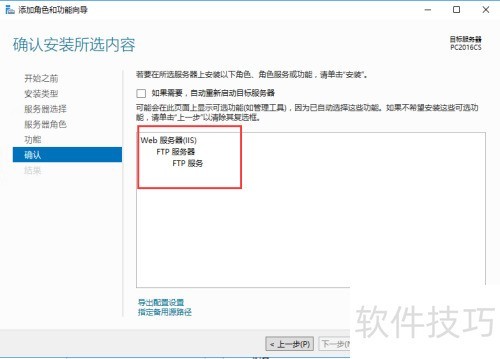
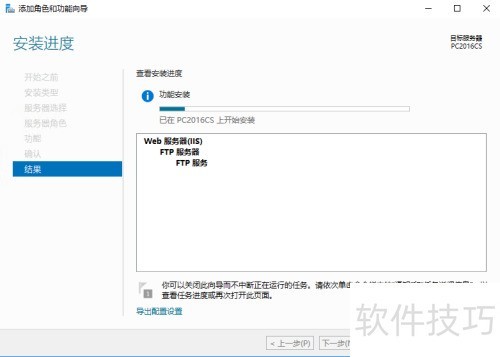
3、 按照向导提示依次点击下一步,当进入确认界面时,右侧将显示待安装的服务内容,核对无误后点击安装,即可开始部署FTP服务器。
4、 安装过程中请耐心等待进度条完成,成功后点击关闭即可。
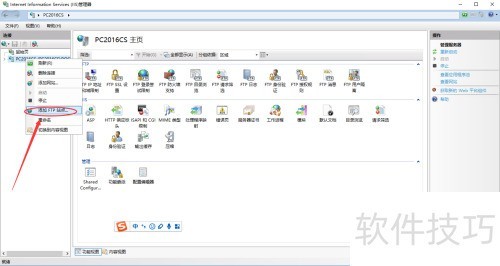
5、 接下来进行FTP服务器的搭建。首先启动IIS管理器,可在服务器管理器的菜单中选择Internet Information Services (IIS) 管理器打开。随后,在左侧连接栏中右键点击目标计算机名称,从弹出的选项中选择添加FTP站点,按照向导提示逐步完成配置,即可成功部署FTP服务,实现文件的远程传输与共享功能。
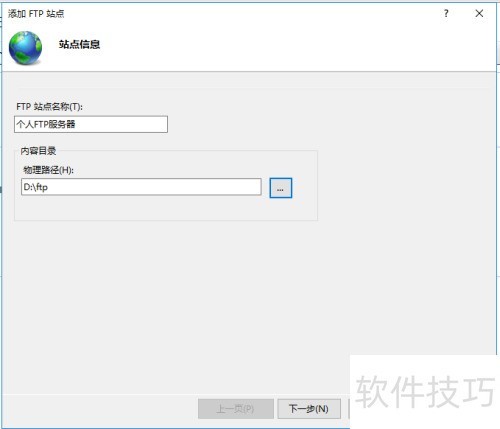
6、 设置FTP站点名称及服务器在计算机中的物理路径,完成后点击下一步继续操作。
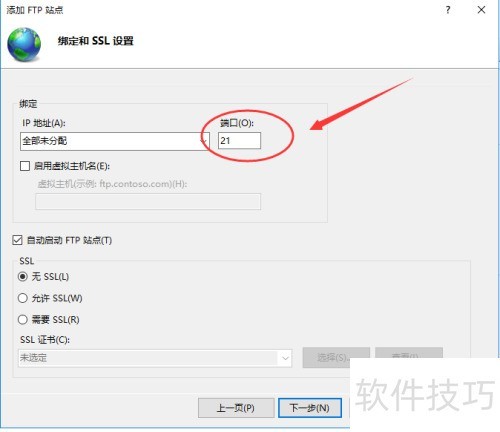
7、 进入IP地址设置界面后,若需指定特定IP,可点击下方查看本机IP列表,并从中选择所需地址进行配置,确保仅有该IP可访问FTP服务器。随后可设置端口号,默认为21,但出于安全考虑,建议修改为其他非默认端口,以增强服务器的安全性,防止潜在攻击。
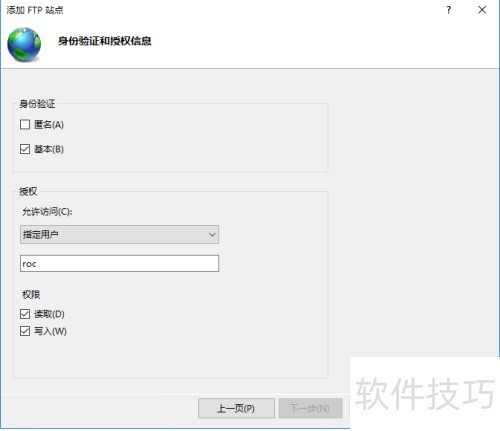
8、 为保障安全性,建议在身份验证设置中取消勾选匿名,仅启用基本验证方式。授权部分可指定允许访问的用户,并为其分配读取或写入权限,权限可根据实际需求灵活配置。所设置的用户账户需与系统Windows账户一致,因此可通过Windows系统创建或管理用于访问FTP服务的账号及密码,确保访问的安全性与可控性。
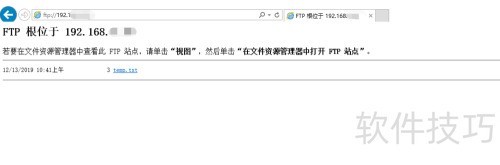
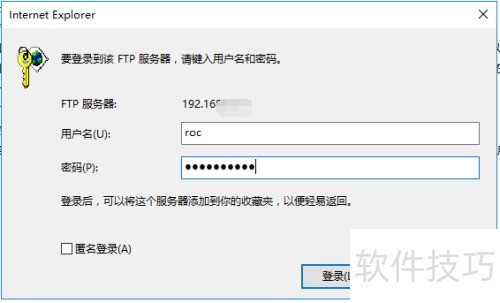
9、 设置好FTP服务器后,启动IE浏览器进行访问测试。在地址栏输入ftp://服务器IP地址,若使用非默认端口,需在IP后添加端口号。随后浏览器会弹出登录窗口,提示输入用户名和密码,正确填写对应的账号信息后即可登录并访问服务器内容。
10、 通过身份验证后,即可正常访问FTP服务器。