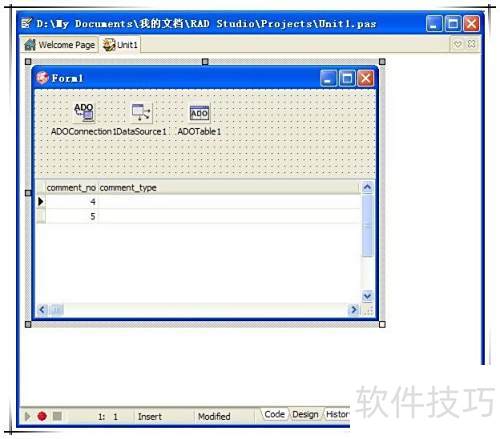
如何在Delphi中连接SQL Server 2008数据库?介绍使用Delphi连接SQL Server 2008的具体方法与步骤,实现程序与数据库的稳定通信。
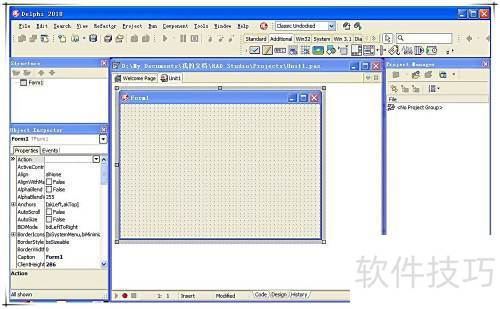
1、 启动Delphi开发环境,新建一个窗口应用程序项目(Delphi 7会自动创建主窗体,而Delphi 2010需要手动添加窗体)。
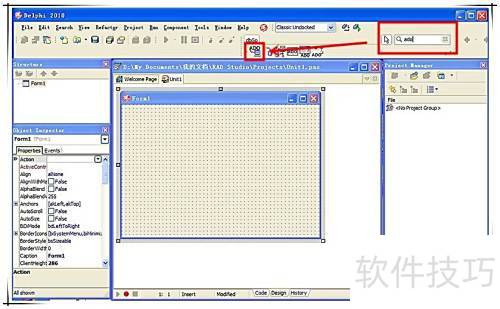
2、 在工具栏的搜索框内输入ado进行查找,定位到ADOConnection控件。该控件在Delphi 2010中位于dbGo选项卡,而在Delphi 7中则置于Ado选项卡,位置因版本不同而有所差异,便于用户根据所用版本快速定位。
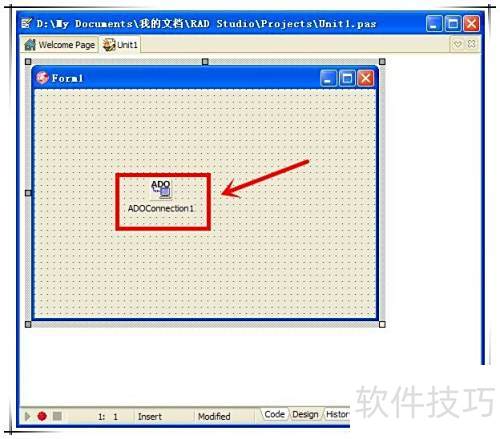
3、 在窗口中双击ADOConnection控件,添加一个名为ADOConnection1的实例。
4、 双击实例,启动连接字符串配置向导。
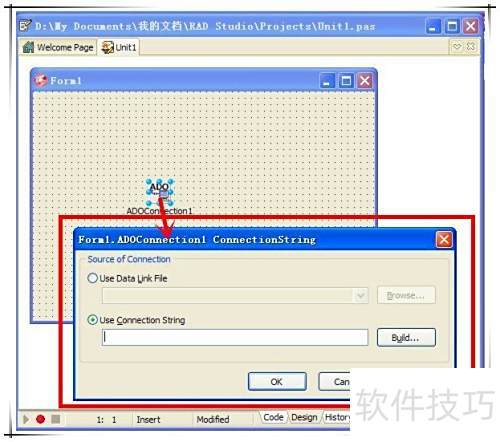
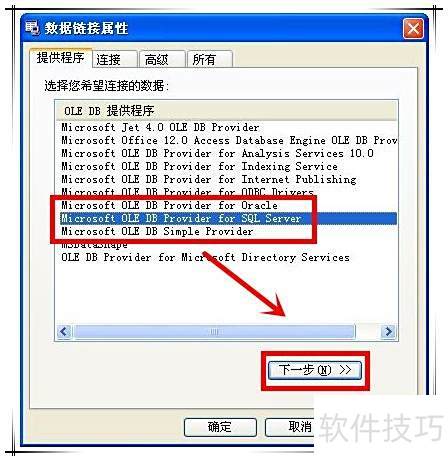
5、 单击build...按钮,按图示选择用于连接SQL Server数据库的驱动程序,然后点击下一步继续操作。
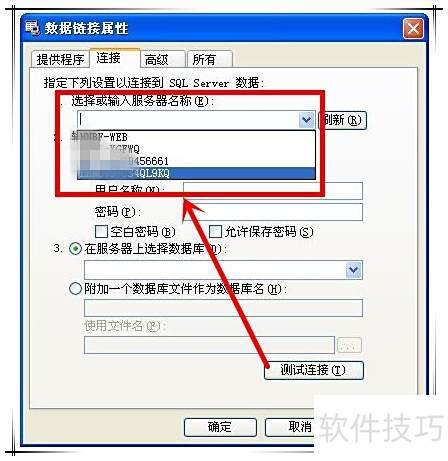
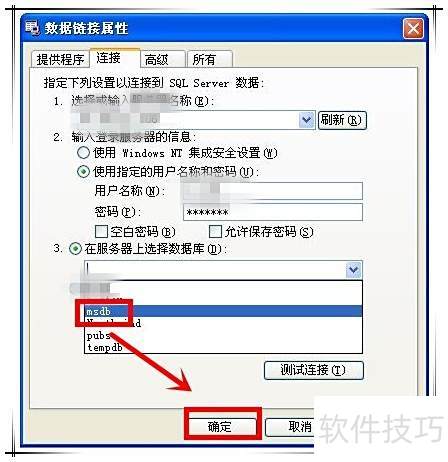
6、 在连接选项卡的服务器名称下拉列表中,会显示当前局域网内可用的SQL Server数据库,可根据需求选择,也可手动输入数据库IP地址进行连接。
7、 输入数据库的用户名和密码后,点击测试连接按钮,可验证信息是否正确。
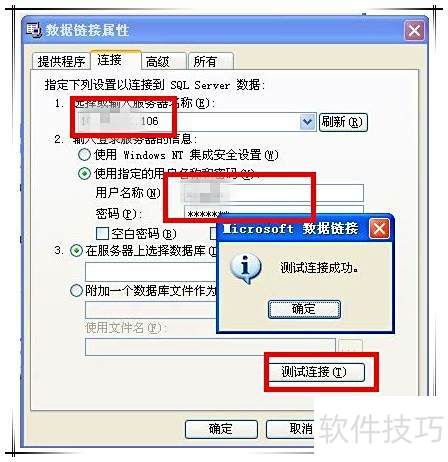
8、 在服务器的数据库下拉列表中,选择目标数据库名称后,点击确认按钮完成操作。
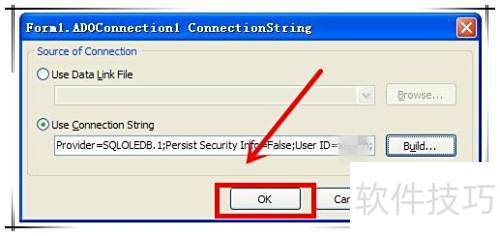
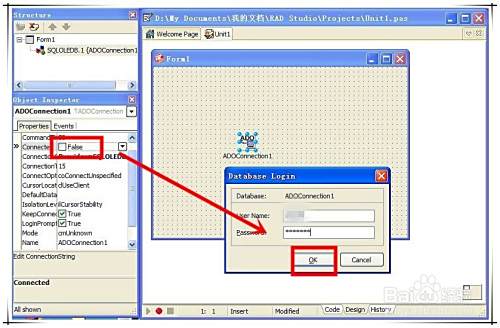
9、 在属性面板中定位connected选项,双击将其值更改为true。此时系统将弹出数据库登录界面,输入正确密码后点击ok,即可成功建立连接。若希望下次操作时不再出现登录窗口,可在输入密码前勾选允许保存密码选项,以便系统保存认证信息。
10、 连接数据库后,可借助相关组件对数据记录进行访问和修改操作。