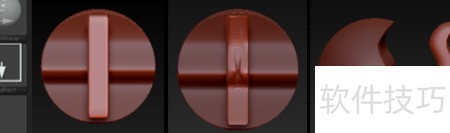
在ZBrush中,Match Maker匹配笔刷可根据参考模型的形状调整当前模型的轮廓。通过该功能,用户能快速将目标形态精准地应用到雕刻对象上。下面介绍如何在ZBrush中操作Match Maker笔刷,实现高效、精确的模型匹配与重塑,提升雕刻效率与细节还原度。
1、 在工具菜单中选取Sphere3D对象,按住鼠标左键于视图内拖动以创建球体,随后点击视图上方工具栏的编辑按钮,即可进入三维编辑模式。
2、 点击工具:创建多边形网格3D命令,可将参数化球体转换为多边形网格,效果所示。
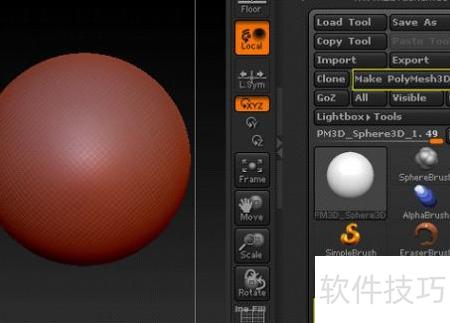
3、 在Geometry面板中点击Divide按钮,对模型进行五级细分操作。
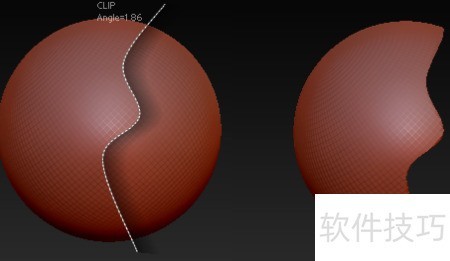
4、 按住Ctrl与Shift键,点击左工具栏顶部的雕刻笔刷图标,调出浮动面板,选取ClipCurve笔刷,随后在模型表面按住鼠标拖动,绘制所需的选择区域,具体操作所示。
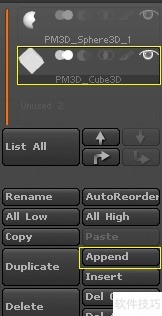
5、 点击工具中的子工具并选择添加,将立方体模型导入,具体操作所示。
6、 选中长方体图层,开启移动功能,旋转视角,调节长方体尺寸,具体操作见下图。
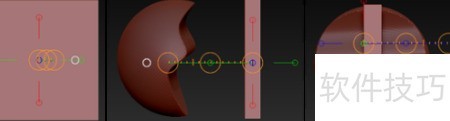
7、 在几何面板中点击分割按钮,将矩形模型划分为四个层级。
8、 启用Draw按钮,选用Match Maker笔刷,在矩形模型表面进行绘制操作,具体效果所示。