

近期不少BarTender用户在打印时遇到3700和3721错误,该问题普遍存在于各版本中。主要原因是打印驱动或系统兼容性异常。可通过更新驱动、修复软件或调整打印设置来有效解决此类故障。
1、 根据BarTender英文官网说明,此问题源于用户安装了Microsoft Windows的安全更新。在安装该更新后,连续打印多个文件时,前两份可能正常打印,但从第三份开始及后续文件可能出现打印失败的情况。该现象与系统更新后的打印机制变化有关。
2、 错误代码3700与3721提示信息
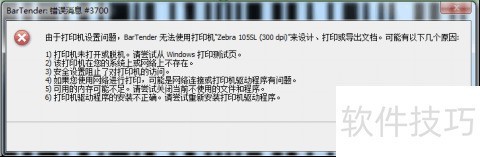
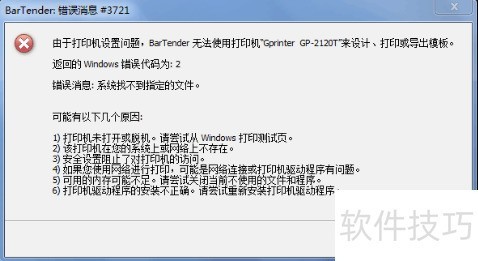
3、 应对方案
4、 Seagull研发团队正就此问题展开研究,将与微软直接协作寻求解决办法,相关Windows更新将在发布后立即推出。目前该问题已有三种可行的应对方案。
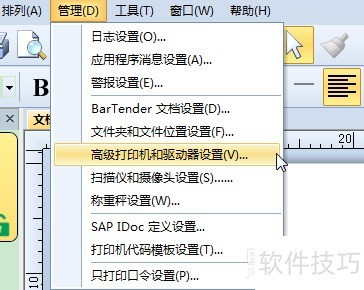
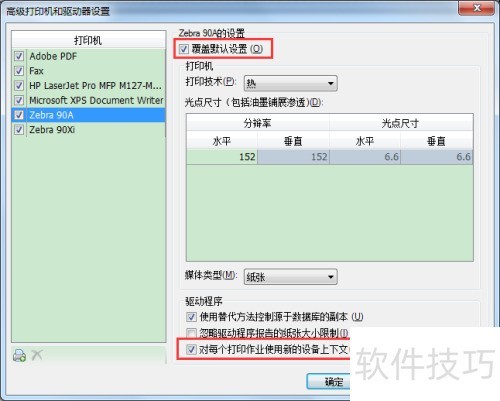
5、 调整各打印机的BarTender配置参数设置
6、 在BarTender中,点击管理选项,进入高级打印机和驱动设置进行配置。
7、 卸载已安装的更新以恢复系统
8、 该问题源于2016年8月9日的Windows更新,卸载此次更新即可恢复BarTender的正常运行。
9、 在卸载或推迟安装这些Windows安全更新前,务必审慎评估自身安全需求。
10、 删除Windows系统中不必要的更新版本
11、 Windows 10系统安全更新补丁(KB3176493),由微软发布,旨在提升系统防护能力,修复已知漏洞,保障用户计算机安全稳定运行。
12、 Windows 7系统安全补丁(KB3177725),由微软发布的Windows更新,用于提升系统安全性与稳定性,建议用户及时安装以防范潜在风险。
13、 打开控制面板,进入程序与功能,点击查看已安装的更新进行管理。
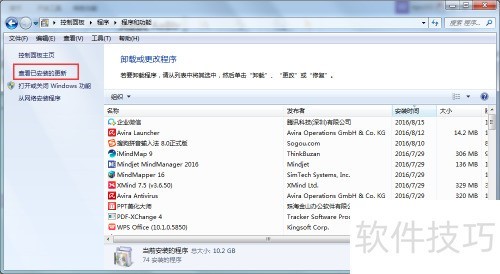
14、 在右侧查找相应更新,注意选择正确的安全更新,若无更新则无需操作,确认后点击左上角卸载按钮完成操作。
15、 反复重启BarTender软件
16、 重启BarTender后,可支持两到三个打印任务,之后需再次重启。


