在安装某些外部软件时,通常需先在服务器上配置相应的运行环境。例如,操作系统应为Windows 2000 Server或更高版本,数据库则需配备SQL Server 2000企业版及以上版本。同时,为确保系统安全稳定,服务器必须安装必要的防病毒软件和防火墙。环境配置的完善与否,直接影响后续软件的正常运行。接下来,将以Windows 2000 Server为例,详细介绍操作系统的安装过程,包括启动安装程序、分区硬盘、选择文件系统、设置系统参数等关键步骤,帮助用户顺利完成基础环境搭建。
1、 准备工作就绪
2、 准备好简体中文版Windows 2000 Server安装光盘,并确认计算机支持光驱启动。
3、 建议在安装程序运行前,先使用磁盘扫描工具对所有硬盘进行全面检查,及时发现并修复错误,以免因硬盘问题导致安装过程中断或失败,确保安装过程顺利进行。
4、 将产品密钥用纸张记录下来,妥善保存。
5、 建议记录主板、网卡、显卡等核心硬件的型号与厂商信息,并提前下载好相应驱动程序以备不时之需。
6、 安装时若需格式化C盘或D盘(建议格式化C盘),请提前备份其中的重要数据,以免丢失。
7、 光盘启动系统
8、 将Windows 2000 Server安装光盘放入光驱,重启电脑并将启动顺序设为光驱优先,保存设置后重新启动,系统将自动进入安装界面。
9、 安装Windows 2000服务器操作系统。
10、 光盘启动后,若无异常,将显示如下界面。

11、 按下回车键后,从三个选项中选择,界面将所示显示。
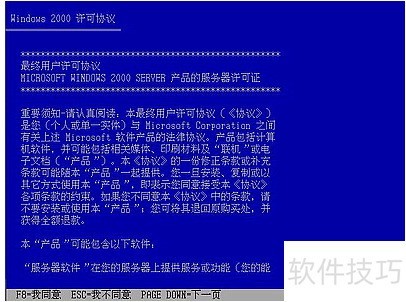
12、 许可协议无选择,直接按F8键确认即可。
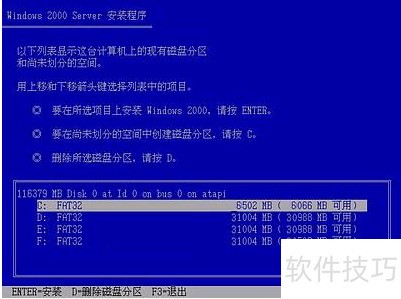
13、 使用方向键上或下选择用于安装系统的分区,确认后按回车键,安装程序将检测该分区。若该分区已安装其他系统,将显示所示的提示界面。
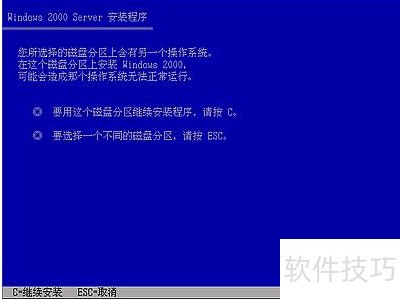
14、 按下C键选择分区进行安装,操作所示。
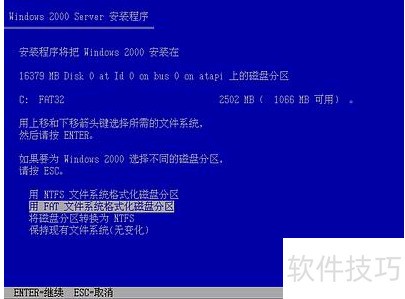
15、 可对选定分区执行格式化操作,支持转换或保留当前文件系统,提供多种选择。若采用NTFS格式,有助于节省磁盘空间、提升安全性并减少碎片,但DOS及Windows 98/Me系统无法识别该格式。此处选择使用FAT文件系统格式化磁盘分区,按下回车键后,将弹出警告提示,提示即将格式化所选分区,需谨慎确认操作,避免数据丢失。
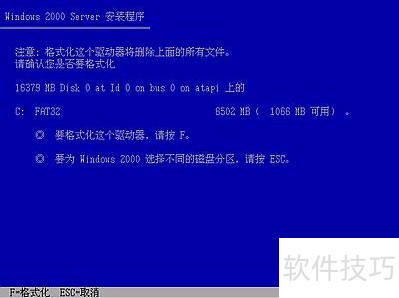
16、 按F键将开始格式化C盘,操作所示。
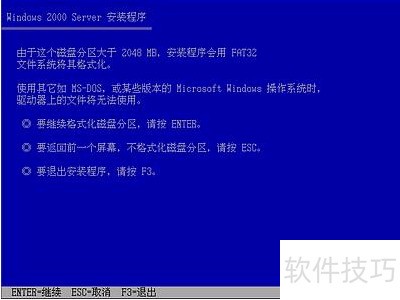
17、 由于C盘分区容量超过2014M,而FAT文件系统不支持大于2048M的分区,因此安装程序将自动采用FAT32文件系统对C盘进行格式化,请按Enter键继续,操作所示。
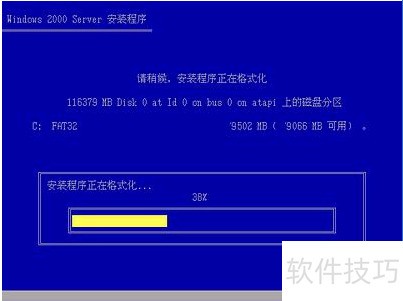
18、 图中显示系统正在对C盘进行格式化操作。若要在安装过程中实现分区格式化,必须通过系统光盘或Windows 2000安装启动软盘引导启动安装程序。若使用MS-DOS启动盘进入DOS环境后,运行i386目录下的winnt程序来安装系统,则安装界面不会提供格式化分区的选项。只有在采用正确启动方式后,才能在安装初期对目标分区进行格式化操作。当C盘格式化完成后,安装程序将自动从安装光盘读取所需文件并开始复制过程,如后续图示所示,系统进入文件部署阶段,为后续安装步骤做准备。
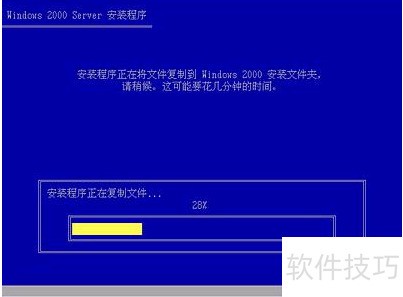
19、 所示,开始复制文件,完成后系统将在15秒内自动重启。此时需特别注意:重启过程中应将硬盘设置为第一启动项,或在启动时暂时取出安装光盘,待系统启动后再重新插入,以防系统再次进入安装程序形成死循环。成功重启后,屏幕将首次显示Windows 2000的启动界面,所示。
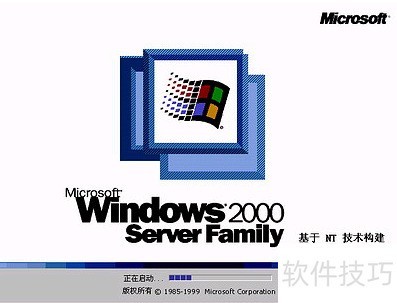
20、 随后显示如下界面
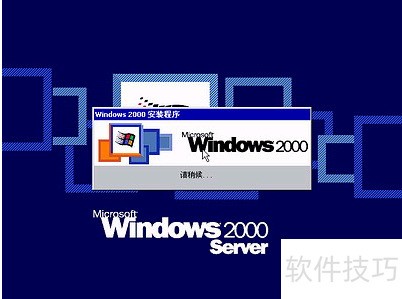
21、 启动后将自动检测并安装设备,过程中会出现两次黑屏,属正常现象,完成后显示如下界面。
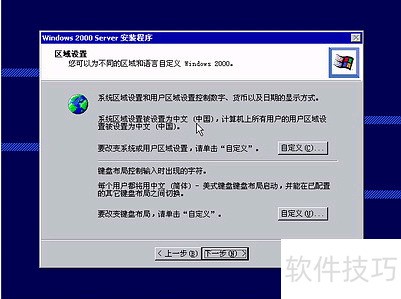
22、 区域与语言保持默认设置,点击下一步即可,界面将显示所示内容。
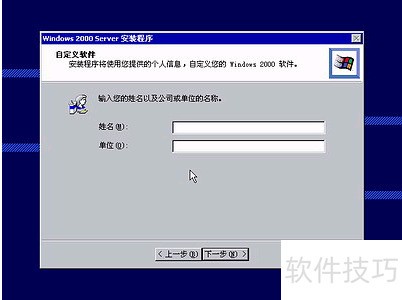
23、 输入姓名与单位后点击下一步,即可进入下一页界面。
24、 输入序列号后点击下一步
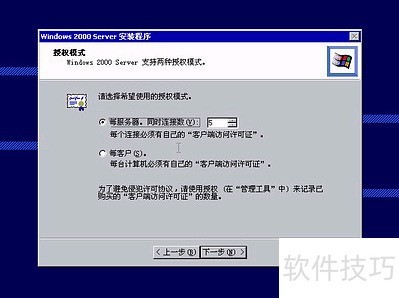
25、 根据需求选择配置类型,服务器选第一项,工作站选第二项,完成后点击下一步继续操作。

26、 请自行输入计算机名称,将默认作为服务器名称。随后需两次输入系统管理员密码,请务必牢记,该密码用于后续登录。请注意,此密码即为Administrator账户的密码,极为重要。点击下一步后,界面将显示所示内容。
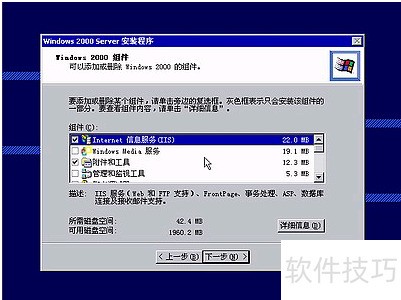
27、 出现组件选择界面时,可根据需求勾选相应选项,也可在安装完成后通过添加/删除程序进行修改。点击下一步继续。请注意,部分软件运行需启用Internet信息服务(IIS)。
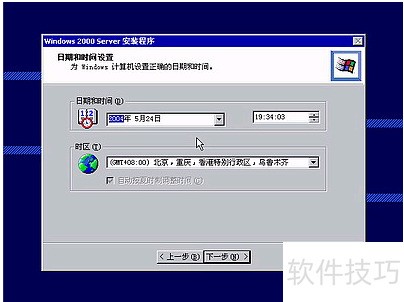
28、 设置好日期后点击下一步,按提示进行网络安装即可。
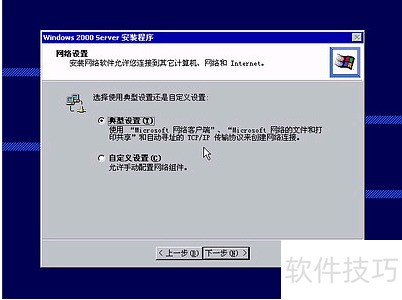
29、 网络设置选择典型,点击下一步,操作所示。
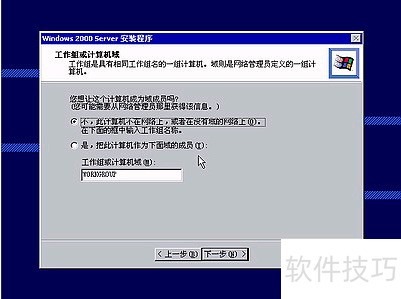
30、 点击下一步启动组件安装,保存配置并清除临时文件,完成界面。

31、 点击完成结束安装,系统重启后,将显示所示的界面。
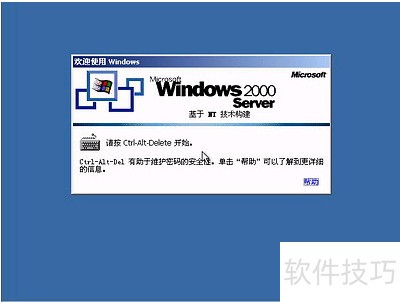
32、 按下Ctrl+Alt+Delete键启动系统,具体操作所示。
33、 输入安装时设定的密码,所示
34、 若暂不设置服务器,可直接点击下一步跳过,后续再进行配置,详见图示。
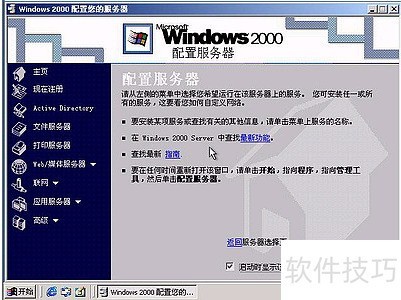
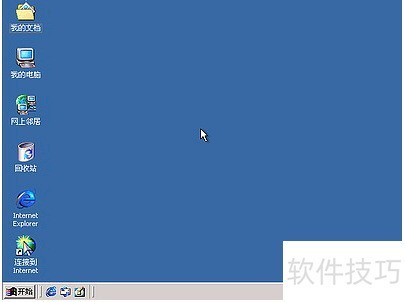
35、 取消勾选启动时显示该屏幕,下次启动将不再弹出此界面,直接关闭窗口即可。所示,Windows Server 2000已成功启动,祝贺您顺利完成安装。