若打印后台处理服务停止,可能引发多种问题,如打印机列表清空或安装驱动时出现RPC错误。此类情况通常可通过重启打印后台处理服务来解决,操作简单且能有效恢复打印功能,确保系统正常运行。
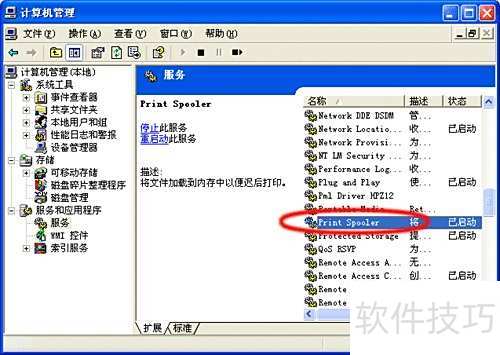
1、 在XP系统中,右键点击桌面我的电脑图标,选择管理,即可打开计算机管理窗口。

2、 在Windows 7系统中,右键点击桌面上的计算机图标,选择管理,即可打开计算机管理窗口。
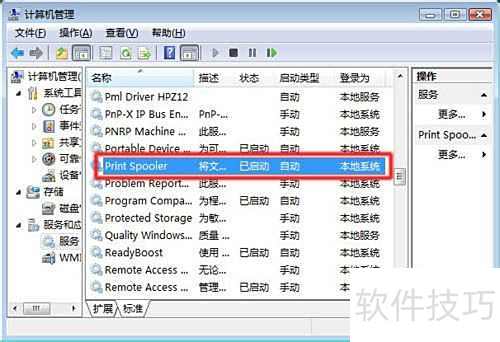
3、 双击右侧框内的服务和应用程序,找到服务并双击进入。
4、 窗口中列出多个服务,需查找并定位名为Print Spooler的服务项。
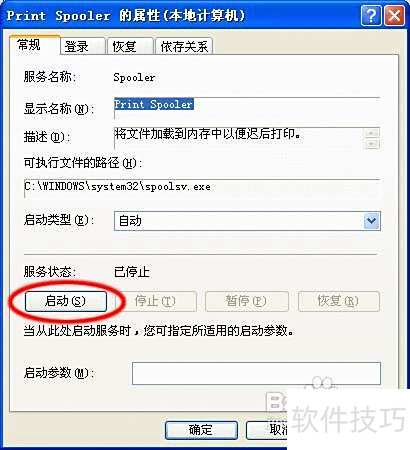
5、 双击Print Spooler服务,系统将弹出该服务的属性设置窗口,供用户进行相关配置与查看详细信息。
6、 此时属性中的服务状态显示为已停止,只需点击启动按钮即可开启该服务。
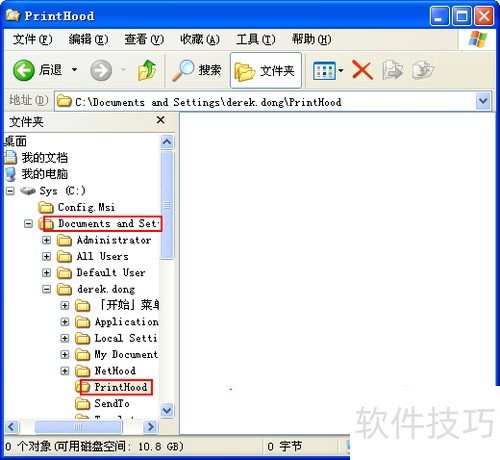
7、 可尝试先关闭Print Spooler服务,然后打开我的电脑,定位到个人账户文件夹中的PrintHood目录,将其内部所有文件彻底清除。
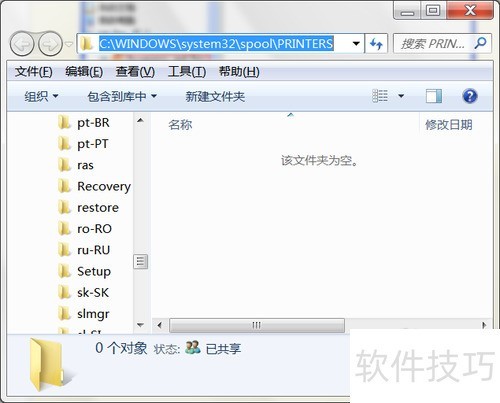
8、 清除 C:WINDOWSsystem32spoolPRINTERS 文件夹内的全部内容。
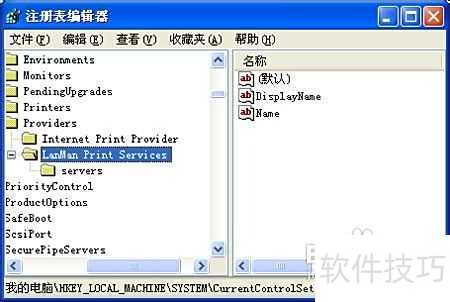
9、 清除注册表中 HKEY_LOCAL_MACHINESYSTEMControlSet001ControlPrintPrinters 路径下所有已安装的打印机信息。
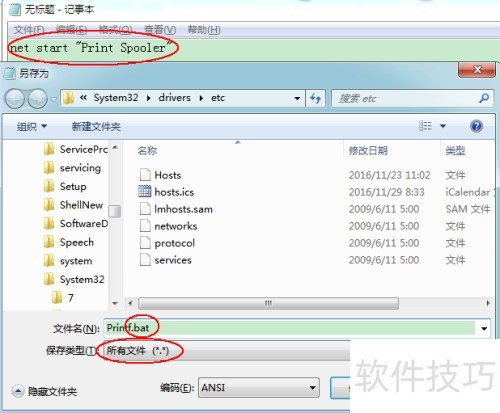
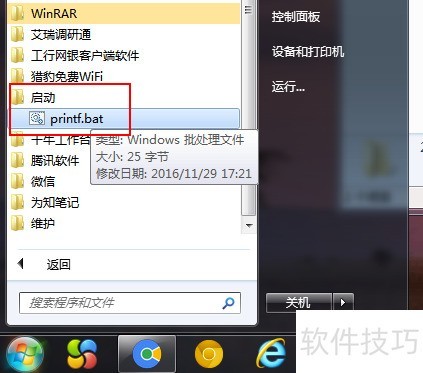
10、 有同学反映仅限本次开启,重启后又恢复原状。可将该命令复制到记事本,保存为以.bat为后缀的批处理文件,并放入开始菜单的启动文件夹中,即可实现每次开机自动运行。