

Dock工具栏源自苹果操作系统,常驻屏幕底部,集中放置常用程序与功能,兼具美观与实用性。然而,专用工具栏软件通常占用较多系统资源,反而影响运行效率,令人感到不便。你是否考虑过自定义一个轻量化的专属工具栏?通过精简冗余功能,仅保留高频使用的按钮,既能提升操作效率,又能减少资源消耗。其实,借助Quick Menu Builder工具,仅需五个简单步骤,就能轻松创建属于自己的个性化工具栏,实现高效便捷的操作体验。
1、 加载图片
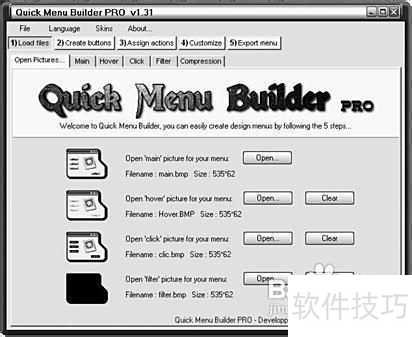
2、 启动软件后,界面会显示一个引导操作的向导面板。首先点击Load files(载入文件)选项,系统将弹出图片导入对话框,该对话框包含六个标签页。在第一个标签页Open Picture(打开图片)中,设有四个图像分类:Main(主界面图)、Hover(悬停图)、Click(单击图)和Filter(蒙板图)。用户只需依次点击每个分类旁的Open按钮,选择对应的图像文件即可完成导入。这些图片既可从软件官网下载获取,也可由用户自行设计制作。成功导入全部四张图片后,可切换至Main、Hover、Click和Filter各自的标签页进行效果预览,查看各状态下的视觉呈现。若发现某张图片不符合预期,可返回Open Picture页面,点击Clear按钮清除当前图像,然后重新选择并加载新的图片进行替换。整个过程直观便捷,便于用户反复调整直至达到理想效果。1所示。
3、 创建按钮
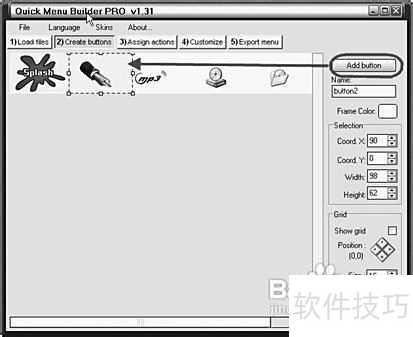
4、 点击创建按钮后,预览区域将显示主界面图像,此时可为图像设置按钮热区。接着点击添加按钮,预览区会出现一个虚线框,代表按钮的感应区域。调整该虚线框的大小,并将其拖动至目标位置,确保覆盖所需交互的区域。同时,务必在名称栏中为该按钮输入一个唯一名称,以便在后续设置动作时能准确识别和关联该按钮。若未命名,系统将无法识别该按钮,导致后续操作无法顺利进行。2所示。
5、 第三步:关联操作
6、 接下来需要为每个按钮的热区设定具体功能,使按钮不仅有名称,还能执行实际操作。点击Assign actions(指定动作)按钮后,界面左侧的Button List(按钮列表)会显示之前创建的所有按钮。以将button2设置为启动记事本程序为例,首先在列表中选中button2,然后在Button Action(按钮动作)的下拉选项中选择Execute…(执行)功能。接着,在下方的Action(动作)输入框中填写目标程序的完整路径,例如:C:/WINDOWS/notepad.exe。这样,当触发该按钮时,系统便会运行指定的程序。此外,还可以通过Window State(窗口状态)选项自定义程序启动时的显示方式。其中,Minimized表示程序将以最小化方式运行,Normal为常规窗口状态打开,Maximized则会全屏最大化显示。通过这些设置,用户可以根据使用习惯灵活调整每个按钮的行为,实现个性化的快捷操作体验。完成配置后,保存设置即可正常使用。
7、 第四步:自定义个人设置
8、 至此,工具条的基本创建已基本完成,但整体效果仍显单调,还需进一步优化以增强个性化体验。通过点击Customize(定制)选项,可对Sound(声音)、Icon(图标)以及Transparency(透明度)等参数进行自定义设置,使功能与视觉效果更加贴合个人偏好。在Mode(模式)设置中,主要调整工具条在屏幕上的显示位置。系统初始默认居中显示,但用户可根据实际使用习惯,手动输入合适的坐标值,灵活设定其具体位置。3所示,各项参数调整后,工具条将更美观实用,操作体验也更为舒适自然。
9、 第五步:生成最终结果
10、 完成所有设置后,即可进行输出操作。点击Export menu(输出菜单)按钮,取消勾选Use this menu CD-Autorun(CD自启动菜单)选项,然后指定输出文件的保存路径,其余参数无需更改。接着点击Preview(预览)按钮,可查看实际效果,确认是否符合预期。确认无误后,点击Export按钮,系统将开始生成工具条文件。导出完成后,会得到一个独立的可执行程序,双击该文件即可启动Dock工具栏。此外,还可以通过设置系统启动项,让该工具栏随操作系统一同启动,提升使用便捷性。此方法适用于多种Windows环境,操作简单,实用性强,尤其适合希望快速访问常用程序的用户。


