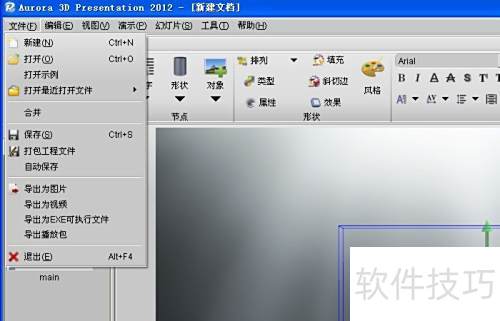
Aurora 3D 是一款操作简便的三维文字与基础模型制作工具,界面直观,易于上手。通过创建一个简单的3D文字示例,用户可快速掌握基本操作。软件内置丰富的设计资源,涵盖背景、主题、样式、图形及视觉效果等多种元素,便于个性化创作。初学者可参考内置帮助文档,迅速熟悉各项功能。完成作品后,建议导出并与他人分享,提升创作乐趣与交流体验。
1、 Aurora 3D软件操作界面功能详解。
2、 安装并启动Aurora 3D软件后,界面随即呈现,包含菜单栏、工具栏、主显示区、目录树及状态栏。首先创建新文件,接着配置背景样式,支持多种图案选择,本次选用一种简洁的背景进行设置,操作直观便捷,便于后续设计工作的开展与布局调整,整体界面清晰,功能分区明确,利于用户快速上手。
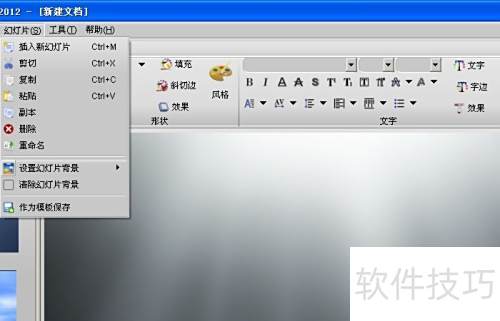
3、 Aurora 3D文字设计工具软件。
4、 选择文字工具后,于主界面点击并输入好好学习等内容,此时文字周围将显示三个方向的轴线,代表三维空间中的长度、宽度与高度。用户可通过这些轴线对文字进行旋转、拉伸、调整等操作,自由变形,充分展现个人创意与设计想法。
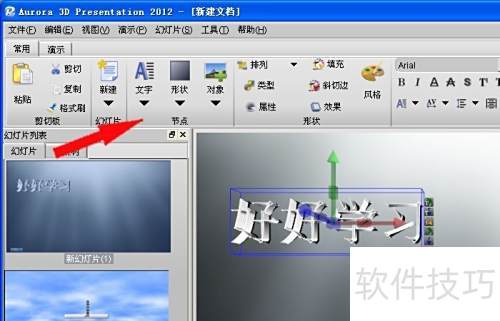
5、 Aurora 3D软件中的图形绘制功能。
6、 使用鼠标左键点击形状工具,从下拉菜单中选择圆柱体,然后在主窗口内绘制圆柱。圆柱体上会显示代表三维空间长、宽、高的三个轴线,可对其进行编辑、旋转或拉伸等操作,自由调整形态,充分激发创意与想象。
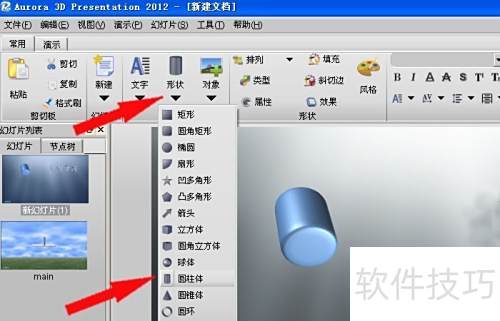
7、 Aurora 3D软件中的对象操作工具。
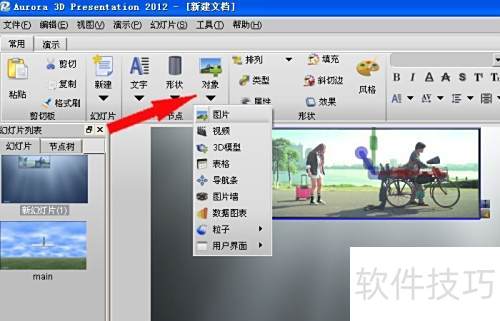
8、 单击对象工具的左键,从下拉菜单中选择图片选项,于主界面加载所需图像。图像上会显示代表三维空间长宽高的三个轴线,支持对图片进行编辑、旋转及拉伸等操作,实现多种形态调整。
9、 Aurora 3D软件用于定义风格的工具。
10、 单击风格定义工具,从下拉菜单中选择不同三维效果风格,可自定义常用风格,便于后续操作。
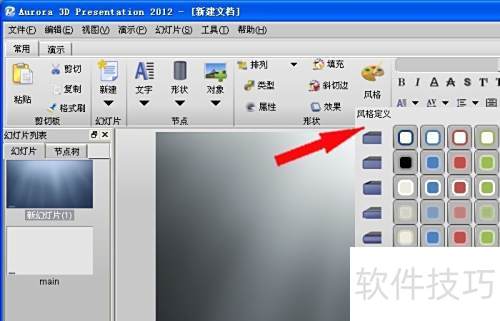
11、 Aurora 3D软件用于定义文字视觉效果的工具。
12、 单击文字风格定义工具,从下拉菜单中选择不同的三维文字效果,选定后主窗口中的文字样式将立即更新呈现。
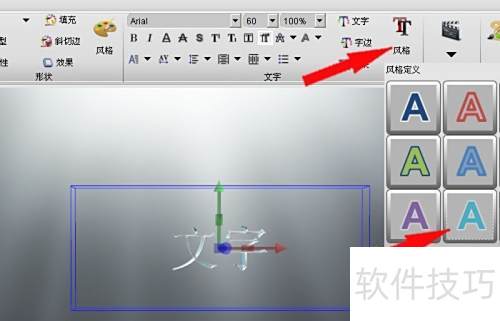
13、 Aurora 3D软件的保存与导出功能操作说明。
14、 完成作品后,及时保存并进行导出操作。可根据实际需要,将项目导出为图片、视频或可执行文件。从在Aurora 3D软件中新建项目,到制作3D文字,再到最终导出,每一步清晰明了,按流程操作一遍即可轻松掌握,快速上手入门。