热点:

    Excel邮件合并批量打印收据

      [   原创  ]   作者:
    收藏文章 暂无评论

    邮件合并虽非新概念,但许多人在实际操作中仍感困难,如批量打印收据。本文将详细介绍收据批量打印的方法与实用技巧,助你高效完成任务。

    1、 批量打印收据功能

    2、 处理收款相关数据信息。

    3、 方法:

    4、 打开收款明细的Excel文件。

    5、 清除表头信息

    6、 添加辅助列,命名为大写。

    7、 将金额转换为大写并存储。

    8、 将数字金额转换为中文大写格式的公式如下:首先利用RMB函数对数值进行货币格式处理,再通过TEXT函数分别提取整数与小数部分。整数部分使用G/通用格式元转换,并加入负字标识负数;小数部分则提取后两位,以0角0分格式呈现,若无角或分则替换为整。同时,运用SUBSTITUTE函数清除多余的零角或零分,确保金额表达规范清晰。此公式可准确实现财务场景中常见的大小写转换需求,适用于各类金额展示场合。

    9、 公式中的C2代表金额所在的单元格位置。

    10、 邮件批量发送

    11、 方法:

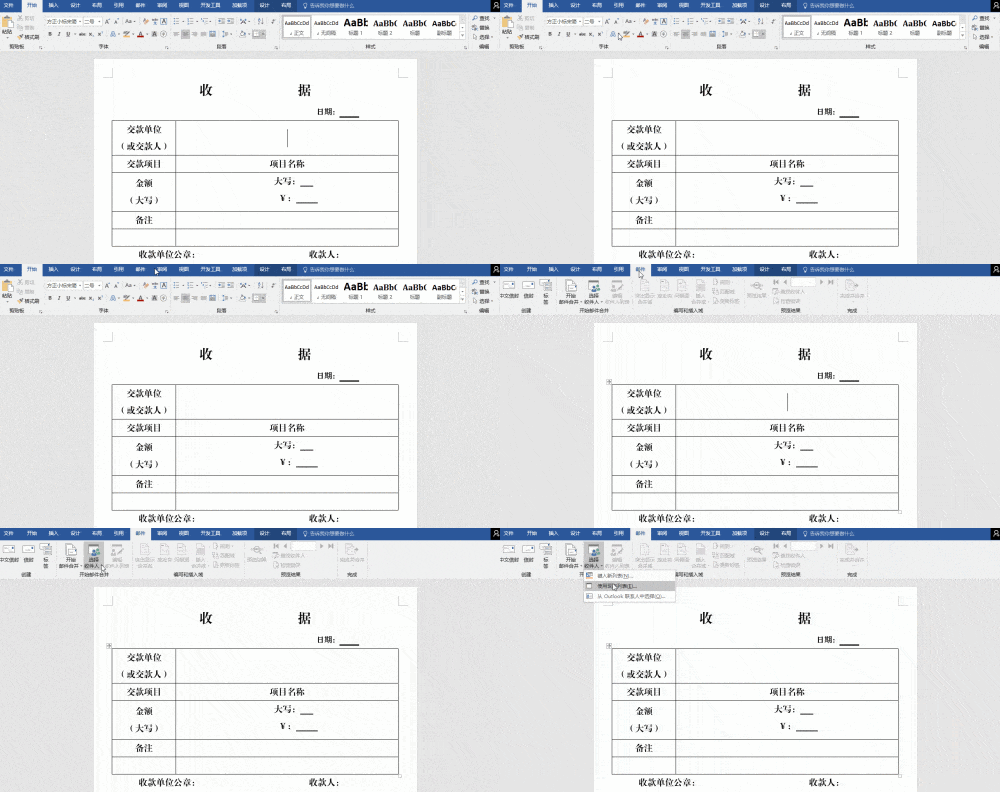
    12、 进入邮件,选择收件人,点击使用现有列表,打开收款详情的Excel文件。

    13、 在窗口中,选取名为的工作表(该文件包含与两个工作表,名称可根据实际需求设定),然后点击完成操作。

    14、 选定目标区域后,点击下拉箭头,选择对应字段并插入指定位置。

    15、 点击预览结果,向右滑动箭头查看记录信息。

    16、 合并完成后点击打印,选择文档并确认操作。
    soft.zol.com.cn true https://soft.zol.com.cn/1053/10539111.html report 1069 邮件合并虽非新概念,但许多人在实际操作中仍感困难,如批量打印收据。本文将详细介绍收据批量打印的方法与实用技巧,助你高效完成任务。 1、 批量打印收据功能 2、 处理收款相关数据信息。 3、 方法: 4、 打开收款明细的Excel文件。 5、 清除表头信息 6、 添加辅助列,...
    不喜欢(0) 点个赞(0)
    随时随地资讯查报价 就上ZOL手机客户端,点击或扫描二维码下载
    立即下载

    通用收据打印专家

    更新时间:2024年05月13日

    用户评分:7 | 4人点评

    软件类型:共享软件

    软件语言:简体中文

    通用收据打印专家
    • 更新时间:2024年05月13日
    • 软件大小:0MB
    • 软件分类:打印软件
    • 语言种类:简体中文
    • 软件评级:4 人点评