

Adobe Photoshop CS6具备批量处理功能,可一次性裁剪多张图片。只需运用批处理命令,按提示设置动作与文件夹,系统便会自动完成所有图像的裁剪操作,高效便捷。
1、 将所有待处理图片放入同一文件夹,确保图片裁剪方式一致,所示。
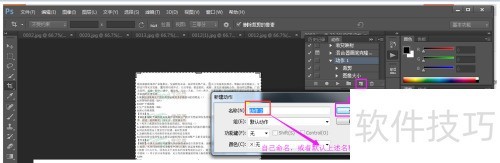
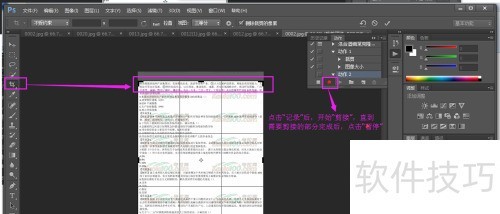
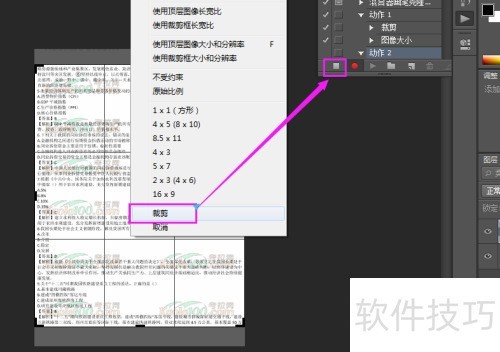
2、 第二步:启动Adobe Photoshop CS6,进入动作面板,点击新建动作并开始记录,随后在左侧工具栏选择裁剪工具进行操作,完成后点击暂停,即完成动作的创建。
3、 在Adobe Photoshop CS6中,依次点击菜单栏的文件→自动→批处理,选择已创建的动作名称,设定步骤一中需处理的文件所在文件夹,指定处理完成后文件的保存路径,确认无误后点击确定,后续持续点击确定直至操作完成,即可实现批量处理。
4、 完成前述步骤后,批处理即告完成


