热点:

    Photoshop CS6文字工具使用技巧

      [   原创  ]   作者:
    收藏文章 暂无评论

    随着互联网不断发展,各类常用软件应用广泛。现为大家介绍Adobe Photoshop CS6中的文字编辑功能,帮助用户更高效地进行图像设计与文字处理操作。

    1、 启动Adobe Photoshop CS6应用程序。
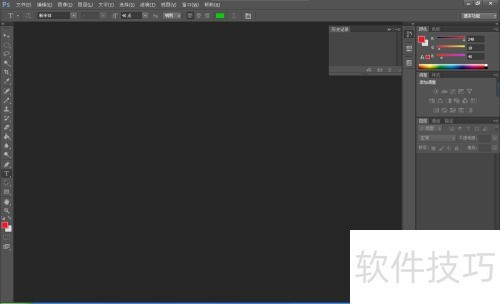
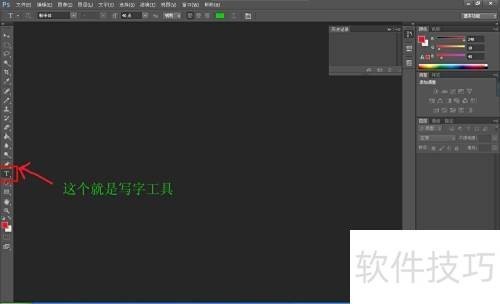
    2、 在操作界面左侧工具栏中,找到形似字母T的图标,点击它即可使用横排文字工具。
    3、 将鼠标移至目标位置点击左键,此时会出现一条竖线提示输入位置。
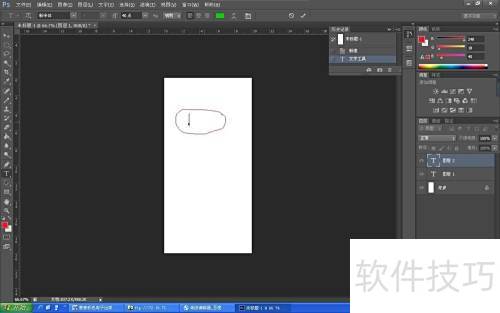
    4、 第四步,输入你想写的内容即可
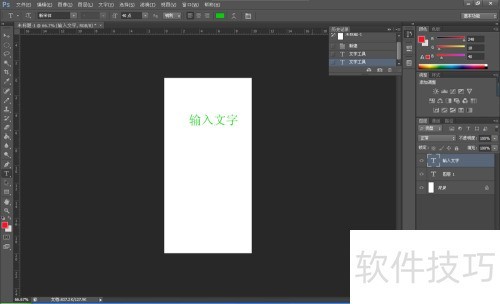
    5、 第五步,屏幕上方显示工具栏,首项用于调整文字字体,上下滑动可选择心仪字体。
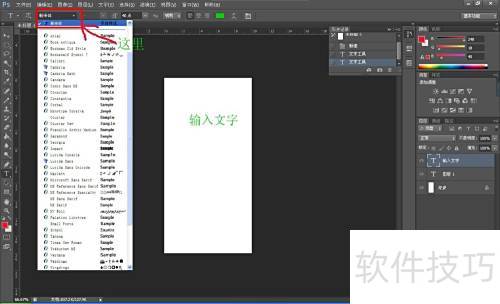
    6、 在第六步左侧第二项,有一个形似双T的图标,用于调整文字大小。
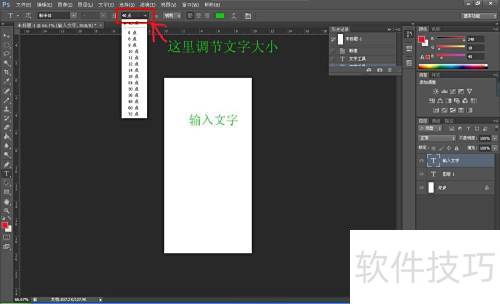
    7、 第七步左侧第三项可调整文字样式效果
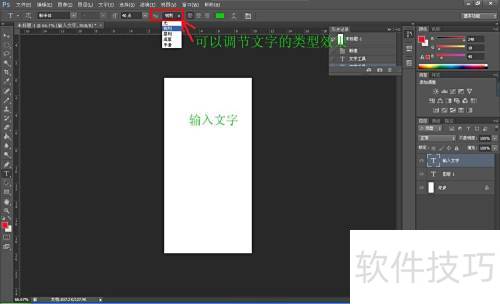
    8、 第八步左侧第四项,三个图标分别代表左对齐、居中对齐和右对齐功能。
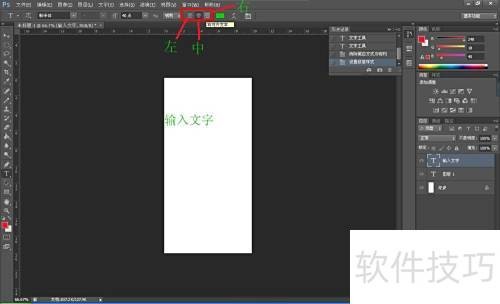
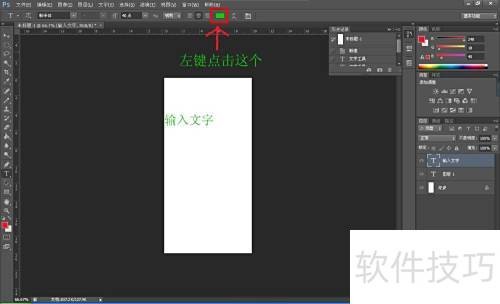
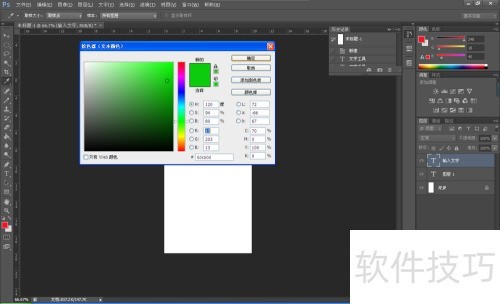
    9、 第九步,点击左侧第五个图标,调出色板,任意选择所需颜色后确认即可更改字体颜色。

    10、 现在大家可以自由使用Adobe Photoshop CS6,轻松输入所需的文字内容。
    soft.zol.com.cn true https://soft.zol.com.cn/1053/10539648.html report 765 随着互联网不断发展,各类常用软件应用广泛。现为大家介绍Adobe Photoshop CS6中的文字编辑功能,帮助用户更高效地进行图像设计与文字处理操作。 1、 启动Adobe Photoshop CS6应用程序。 2、 在操作界面左侧工具栏中,找到形似字母T的图标,点击它即可使用横排文字工具...
    不喜欢(0) 点个赞(0)
    随时随地资讯查报价 就上ZOL手机客户端,点击或扫描二维码下载
    立即下载

    Adobe Photoshop CS6 for Mac

    更新时间:2019年10月29日

    用户评分:9 | 31人点评

    软件类型:共享软件

    软件语言:英文

    Adobe Photoshop CS6 for Mac