经常使用电脑的人都会遇到文件后缀格式不符合需求的情况。个别文件手动修改尚可,但数量一多就显得繁琐耗时。本文将详细介绍一种高效方法,帮助你轻松批量更改文件后缀名,省时省力,操作简单,适用于各类日常办公与文件管理场景,彻底解决格式烦恼。
1、 想要修改文件后缀名,首先要学会如何查看文件的扩展名,这是基本操作,了解后再进行后续步骤。
2、 右键点击文件选择属性,即可查看文件的详细信息。
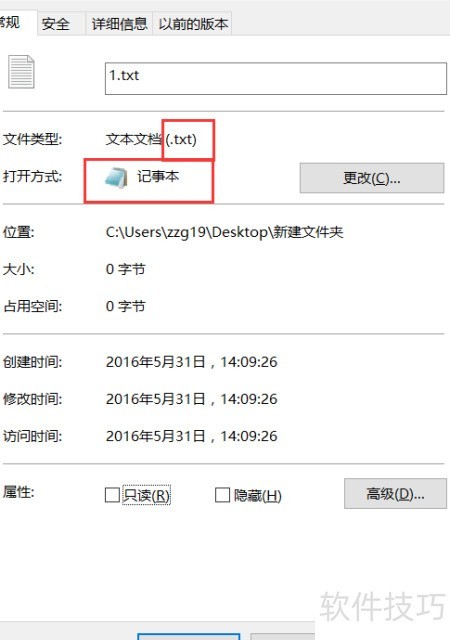
3、 方法二:若需在文件名后直接显示后缀名,可任意打开一个文件夹(以Windows 10系统为例),点击顶部菜单栏中的查看选项,找到文件扩展名并勾选即可。其他操作系统操作类似,相关设置通常也位于查看菜单中,开启后所有文件的后缀将直接显示在名称末尾。
4、 这样即可正常显示文件扩展名,修改时只需直接重命名文件后缀即可。
5、 选中文件右键重命名,或按F2键修改后缀即可完成操作。
6、 此为单文件处理方式,是批量操作的前提。

7、 先掌握基础操作,随后进行批量处理。将需更改扩展名的文件统一复制到同一文件夹中,具体所示。

8、 将原本为PNG后缀的文件更改为JPG格式。
9、 将文件夹内所有PNG图片转换为JPG格式。
10、 在当前文件夹中新建一个文本文档,操作所示。
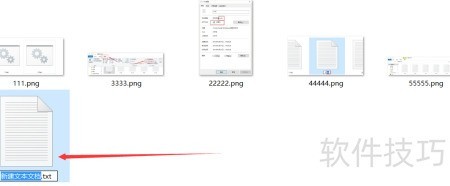
11、 新建文本文档,输入ren *.png *.jpg,保存并按图示操作即可。
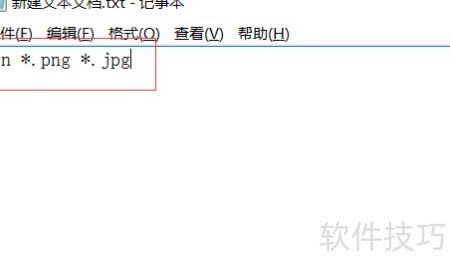
12、 请注意命令中两个星号前均有空格,输入时需切换为英文输入法。
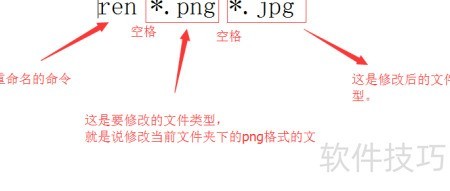
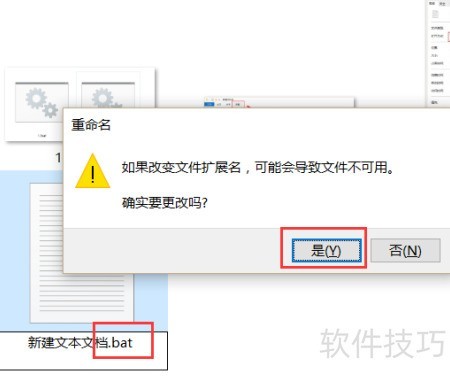
13、 编辑完成后保存并退出,将该文件重命名为以 .bat 为后缀的批处理文件。具体操作所示,单个文件的重命名方法前文已提及,此处不再赘述。
14、 目前该文件夹内除批处理文件外,其余均为PNG格式图片。
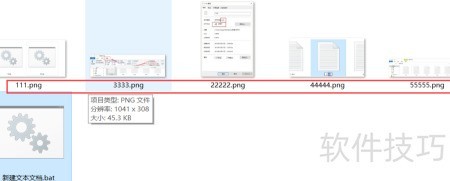
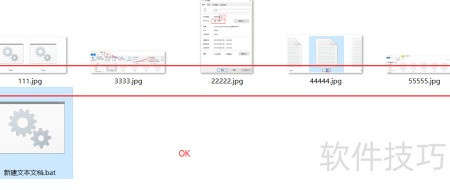
15、 双击运行批处理文件,所有文件后缀立即变为Jpg,操作简单便捷,轻松完成批量修改。
16、 可修改各类文件,只需用记事本打开该批处理文件,将其中的*.jpg替换为*.*即可。第一个星号表示文件名可为任意字符,第二个星号表示扩展名不限,实际操作中可自行尝试调整。