

用Adobe Photoshop CS6打造液态金属文字效果
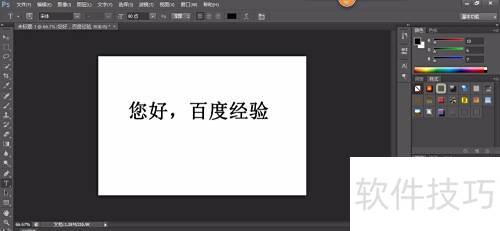
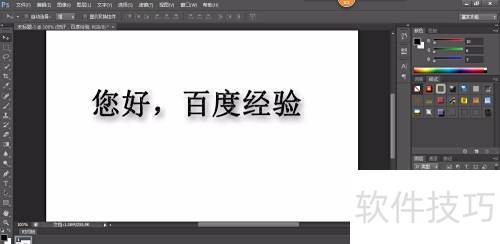
1、 新建图层,输入新年文字。
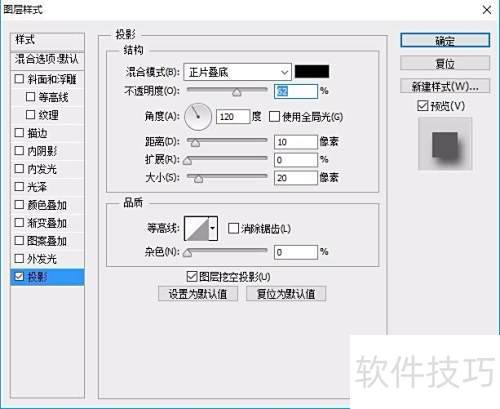
2、 双击文字图层进入样式设置,先调整投影效果,具体参数见下图。
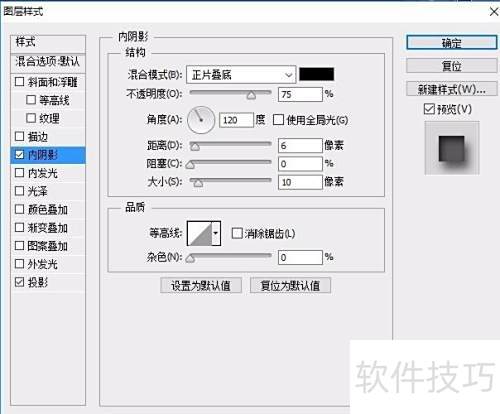
3、 添加内阴影效果,参数所示。
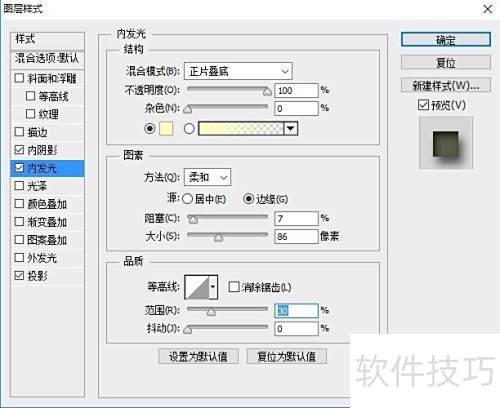
4、 添加内发光效果,具体参数见下图。
5、 调整斜面浮雕效果,具体参数见下图。
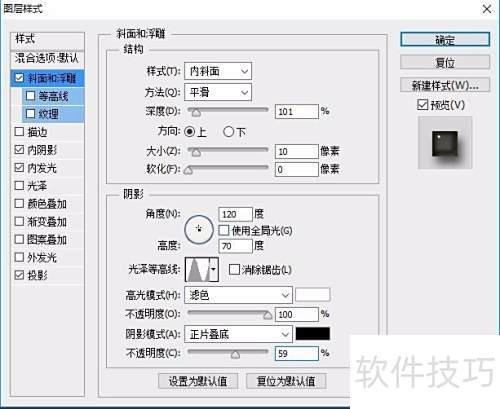
6、 设定等高线,参数见下图。
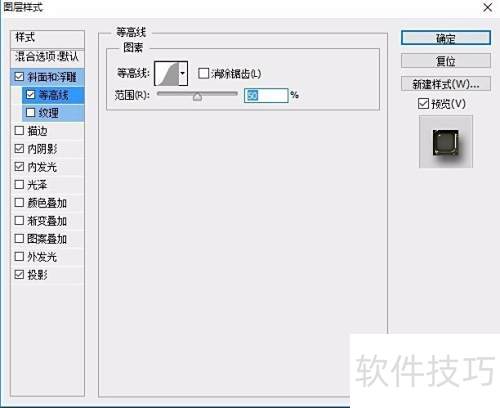
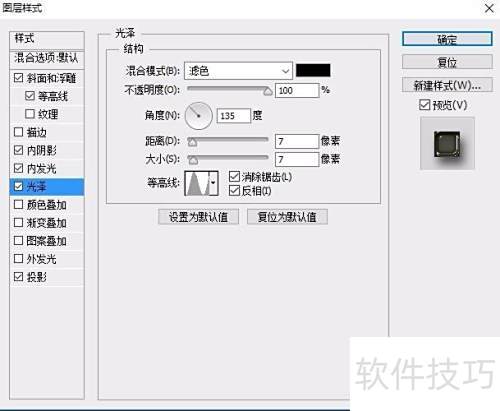
7、 调整光泽度,参数见下图,最终完成。
用Adobe Photoshop CS6打造液态金属文字效果
1、 新建图层,输入新年文字。
2、 双击文字图层进入样式设置,先调整投影效果,具体参数见下图。
3、 添加内阴影效果,参数所示。
4、 添加内发光效果,具体参数见下图。
5、 调整斜面浮雕效果,具体参数见下图。
6、 设定等高线,参数见下图。
7、 调整光泽度,参数见下图,最终完成。
 随时随地资讯查报价 就上ZOL手机客户端,点击或扫描二维码下载


