

本节为Photoshop CS6零基础入门教程的第四课,重点讲解套索工具的使用技巧。作为图像处理中常用工具之一,套索工具在选区制作方面具有重要作用,课程将详细介绍其具体操作方法与实际应用。
1、 套索工具位于Photoshop CS6工具栏第二行首个位置,图标形似绳结,用于自由选取图像区域,操作直观便捷,是常用的选择工具之一。
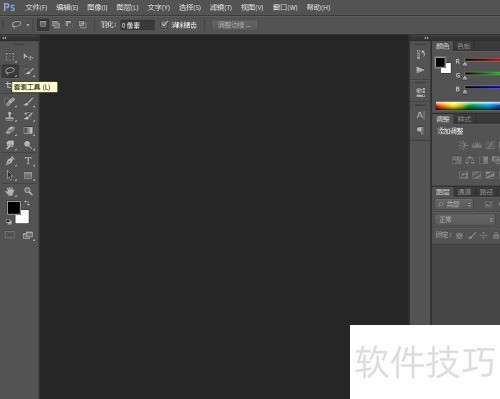
2、 打开图片后,选用套索工具进行操作。
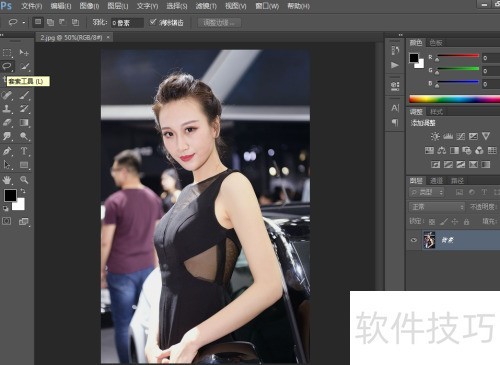
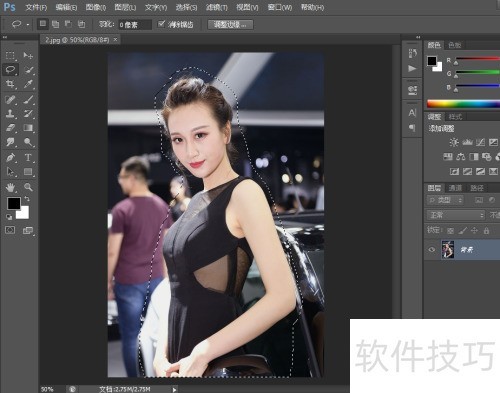
3、 如需将模特从图像中抠出,可使用套索工具,选中该工具后,沿模特轮廓仔细拖动鼠标进行选取,操作所示。
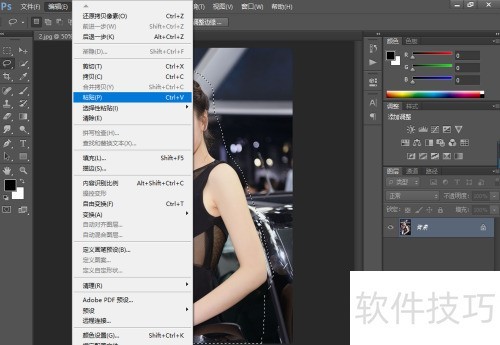
4、 单击编辑菜单,选择拷贝选项,操作所示。
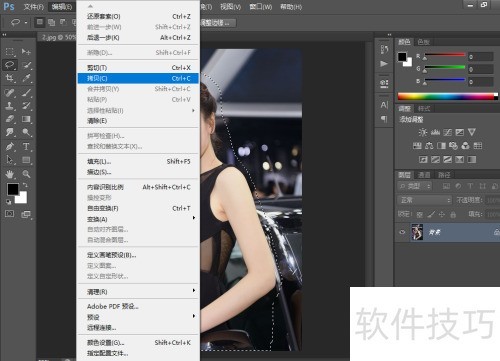
5、 单击编辑菜单,选择粘贴选项,操作所示。
6、 此时可见,模特已被抠出,右侧新增了一个图层。
7、 隐藏背景图层后,分离出的模特形象清晰可见,具体效果所示。关于模特边缘的修饰方法,将在后续教程中详细介绍。


