

管理已下载应用,支持安装与重新安装操作。
1、 PP助手Win版2.0本地资源功能全面解析
2、 PP助手2.0 Windows版整合本地资源,界面更简洁,操作更便捷。本文将详细介绍2.0版本中本地资源功能的具体使用方法与特点。
3、 本地资源包括应用、媒体和照片
4、 主要用于管理已下载的应用程序,支持安装及重新安装操作。
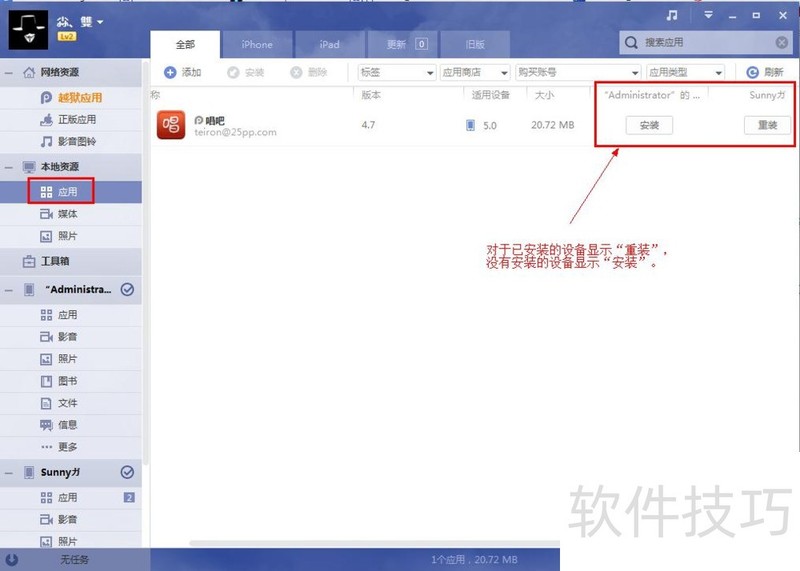
5、 双击应用或右键点击,选择即可直接查看应用所在目录。
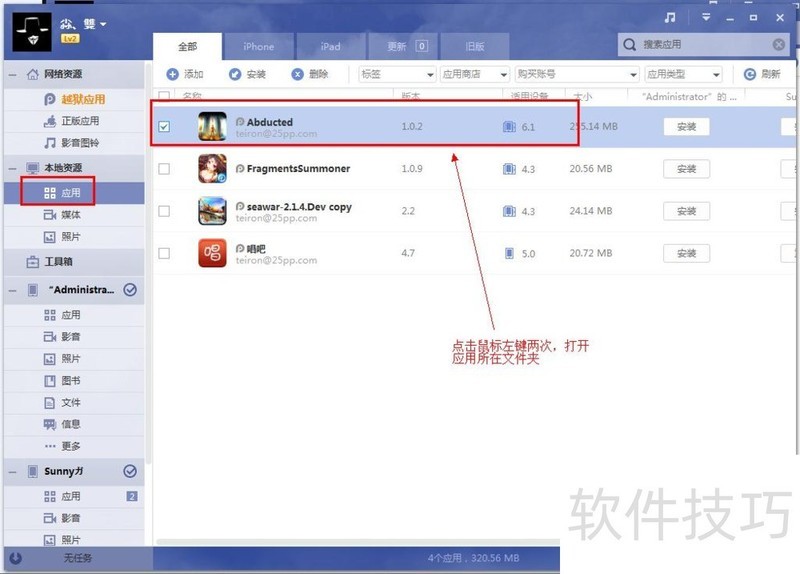
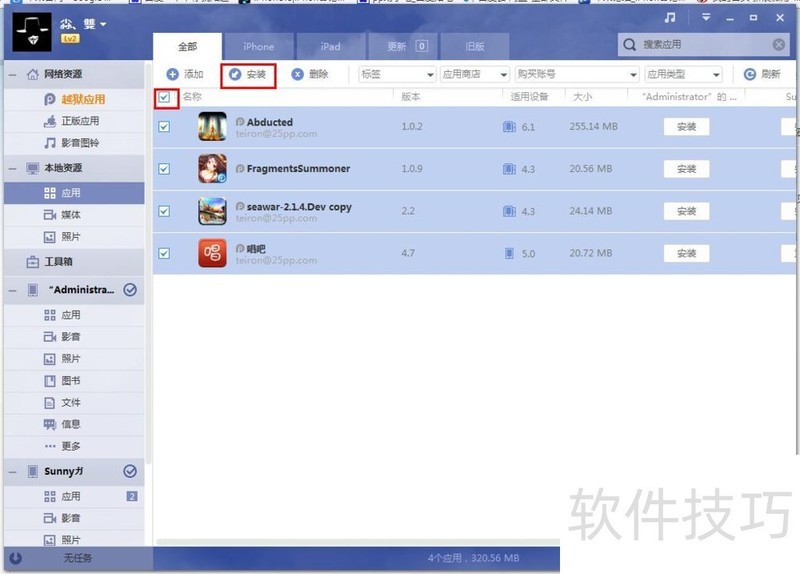
6、 可同时勾选多个应用前的复选框,再点击安装按钮,即可实现批量安装操作。
7、 在应用界面中,可通过标签功能对应用进行分类,比如将游戏和娱乐类应用归类。操作时,先勾选目标应用前的复选框,再点击右键,选择添加标签即可完成分类。
8、 点击选项
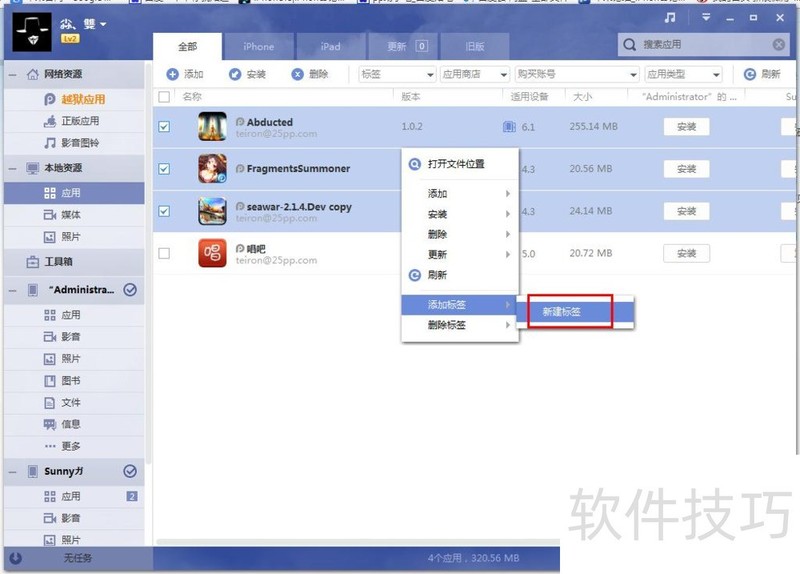
9、 输入标签名称
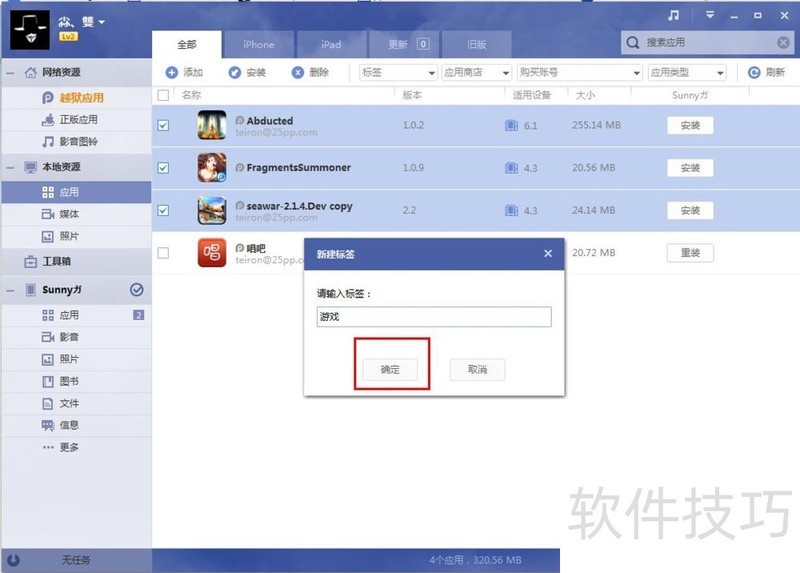
10、 查看上方栏,会发现新增标签,点击即可仅显示该标签下的应用。
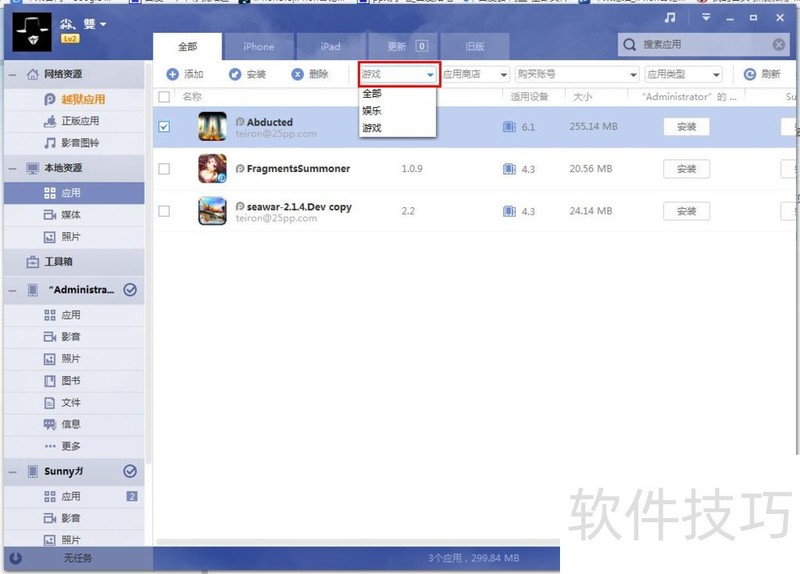
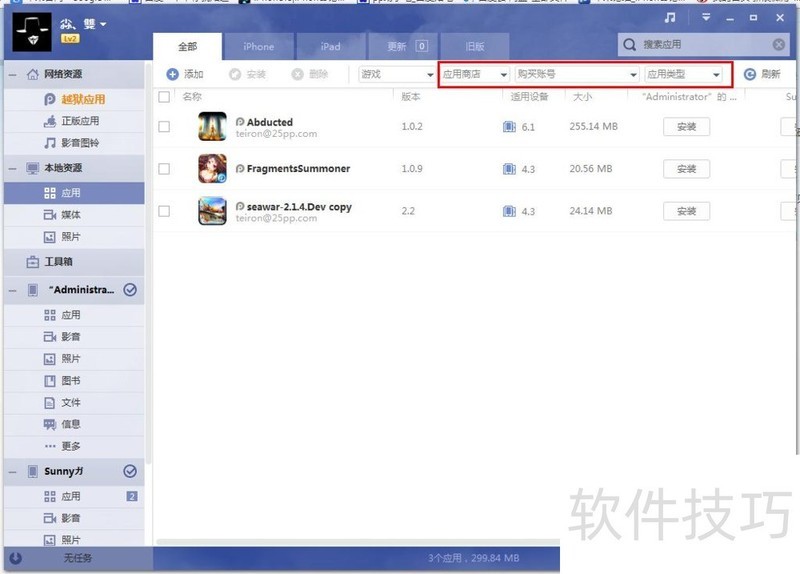
11、 上方栏目展示了PP助手的多种分类功能,如苹果商城、越狱应用、已购账号分类等,用户可自行体验探索更多便捷服务。
12、 媒体类别包括音乐、视频、铃声、墙纸和图书。
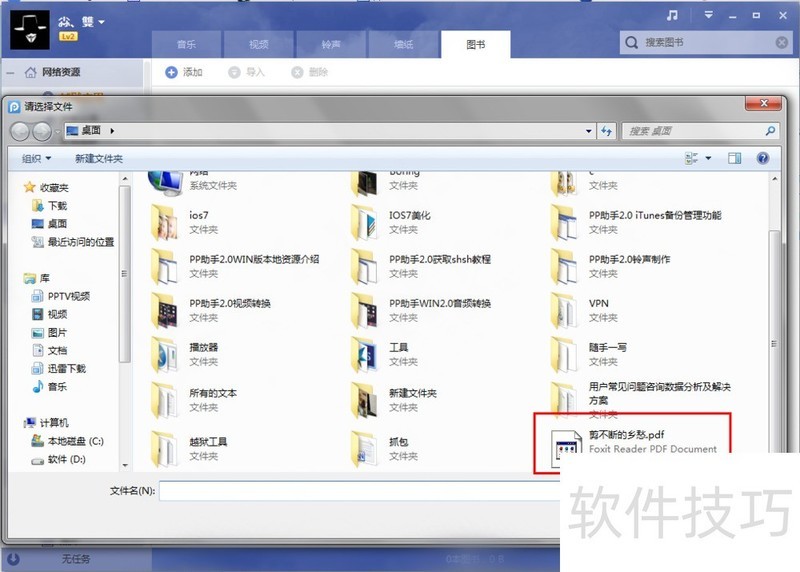
13、 进入媒体,选择图书,点击添加并导入文件。
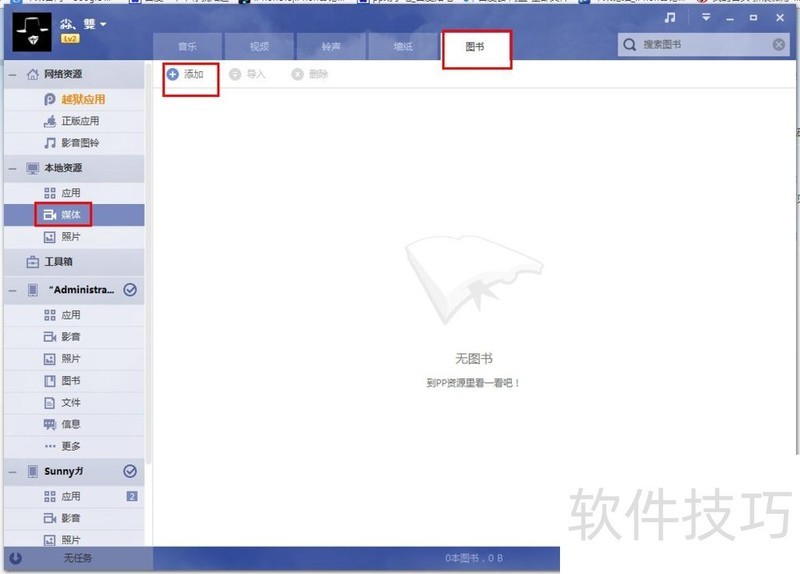
14、 选择需导入的文件,点击打开完成导入。
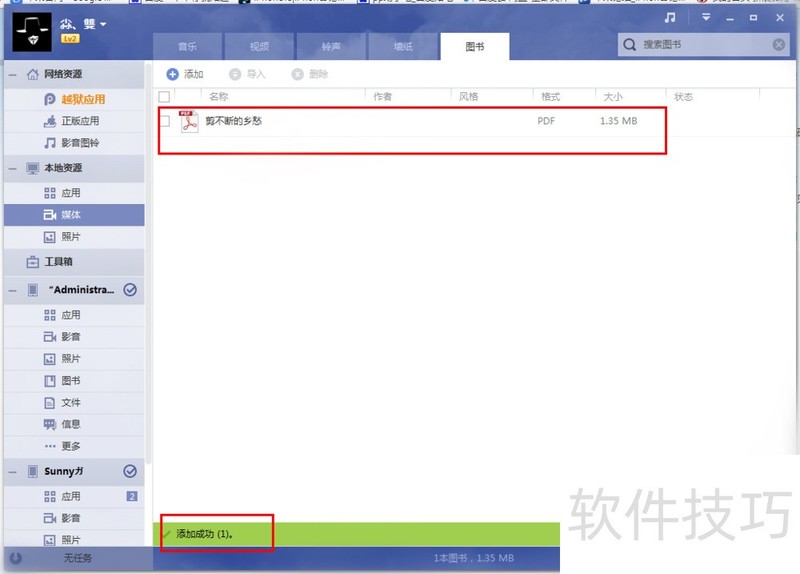
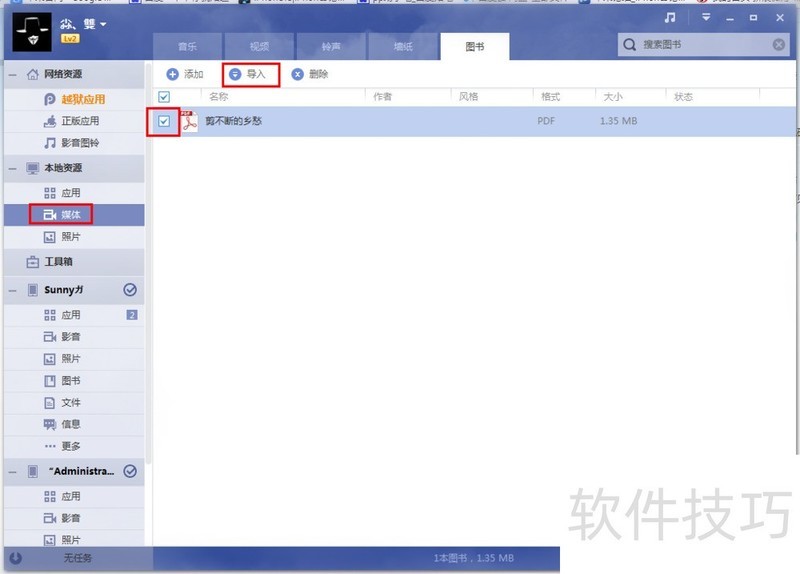
15、 在PP助手中,进入,选择目标图书,点击导入即可完成照片上传操作。
16、 三、影像
17、 照片功能用于管理本地图片,可将电脑中的照片添加到PP助手,再通过客户端导入设备,操作步骤如下:
18、 打开照片应用,点击添加,选择文件即可。
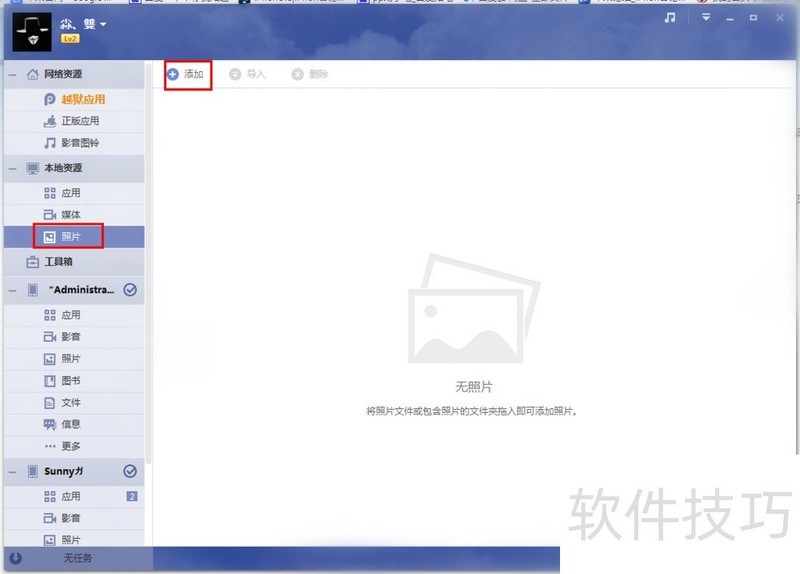
19、 点击开启
20、 重新查看照片时,会发现电脑中的照片已全部导入PP助手2.0。
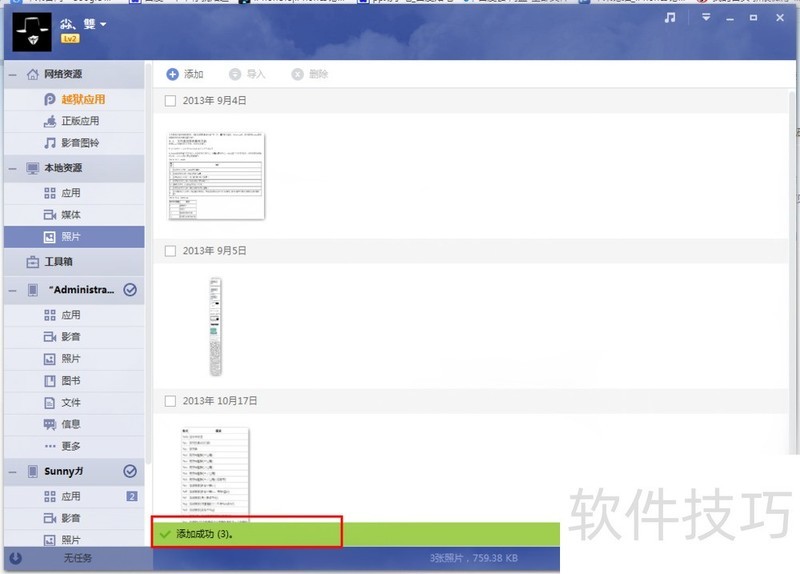
21、 在PP助手中,进入功能,选择需要导入的图片,点击后选择即可完成操作。


