热点:

    Excel添加监视窗口教程

      [   原创  ]   作者:
    收藏文章 暂无评论

    Excel表格广泛应用于学习与工作。如何添加监视窗口?只需在菜单栏选择公式,点击监视窗口,再添加所需单元格即可实时监控数据变化,方便高效管理表格信息。

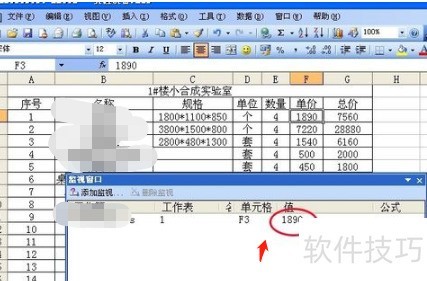
    1、 打开Excel表格后,先点击首个标签,选中需监控的单元格,右键选择添加监视点,随即弹出监视窗口,窗口中会显示所选单元格的具体位置信息,便于实时查看数据变化情况。
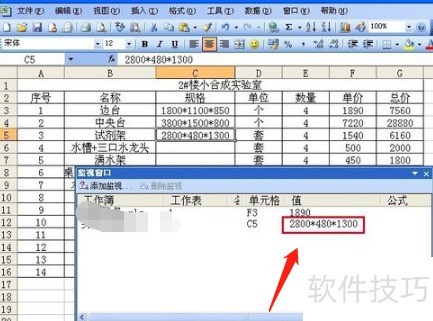
    2、 切换至第二个工作表标签,采用相同方式选中需监控的单元格数据,将其添加至监视窗口,此时监视窗口将同时显示第一和第二个工作表的监控内容。
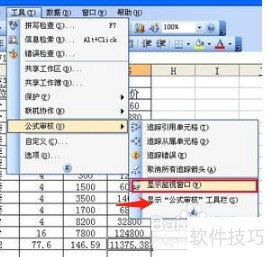
    3、 关闭监视窗口后,依次点击工具菜单中的公式审核,再选择显示监视窗口即可重新开启。
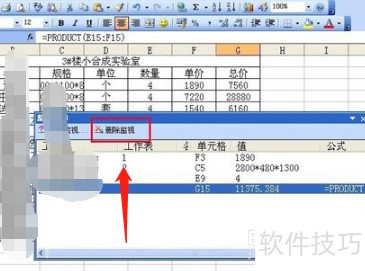
    4、 当监视窗口中存在多余数据时,只需选中该条目,再点击窗口下方的删除监视按钮即可清除。
    5、 选择添加监控点。

    6、 进入公式审核,然后选择显示监视窗口。

    7、 移除监控设备

    soft.zol.com.cn true https://soft.zol.com.cn/1054/10545496.html report 696 Excel表格广泛应用于学习与工作。如何添加监视窗口?只需在菜单栏选择公式,点击监视窗口,再添加所需单元格即可实时监控数据变化,方便高效管理表格信息。 1、 打开Excel表格后,先点击首个标签,选中需监控的单元格,右键选择添加监视点,随即弹出监视窗口,窗口中会显...
    不喜欢(0) 点个赞(0)
    随时随地资讯查报价 就上ZOL手机客户端,点击或扫描二维码下载
    立即下载

    Ser232Mon免费串口监视 1.01

    更新时间:2007年07月27日

    用户评分:0 | 0人点评

    软件类型:试用软件

    软件语言:简体中文

    Ser232Mon免费串口监视 1.01
    • 更新时间:2007年07月27日
    • 软件大小:0.5MB
    • 软件分类:编程工具
    • 语言种类:简体中文
    • 软件评级:0 人点评