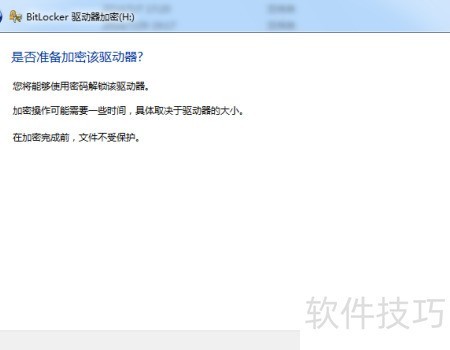
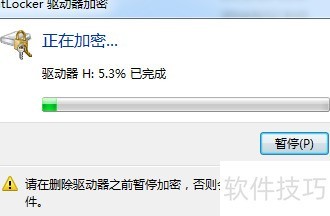
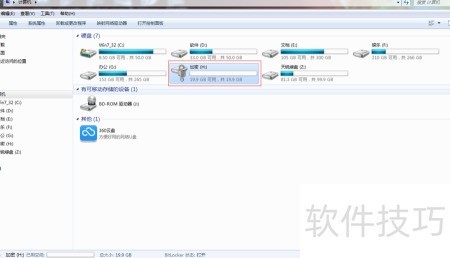
利用Win7系统内置BitLocker功能对磁盘进行加密保护。
1、 由于BitLocker会加密整个磁盘,而我们仅需保护部分数据,因此选择创建虚拟磁盘来存储文件。操作时,先在桌面右键点击此电脑,然后选择管理选项,进入计算机管理界面进行后续设置。

2、 此时会弹出一个窗口,找到并点击磁盘管理,等待磁盘信息加载完成后,右键点击该选项,选择创建VHD即可。
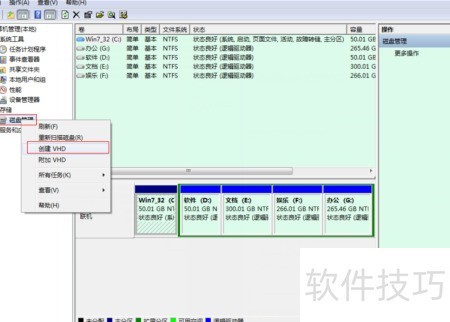
3、 此时弹出窗口,点击浏览按钮。
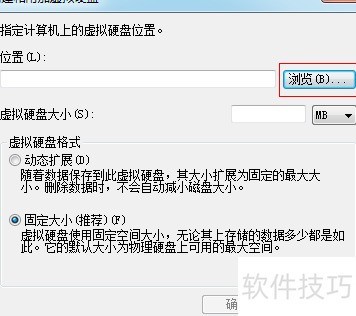
4、 选择希望保存VHD的路径,此处以F盘为例,磁盘命名为VirtualDisk。
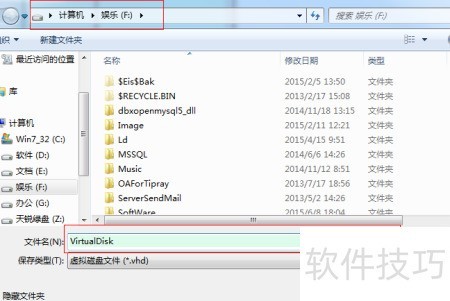
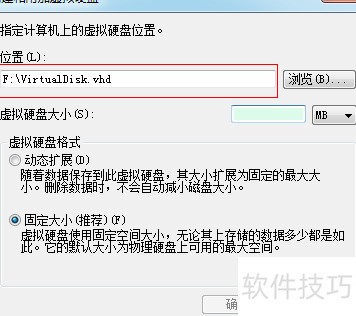
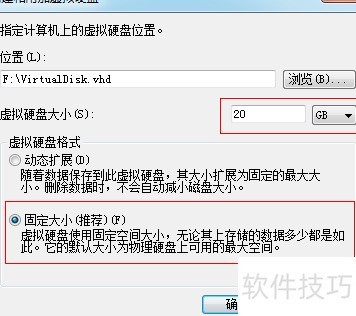
5、 根据实际需要填写所需容量,格式可按个人需求选择。此处输入20GB,并选用固定大小模式,确认后系统即开始创建新磁盘。
6、 创建磁盘后,会显示一个属性为未知的新磁盘。
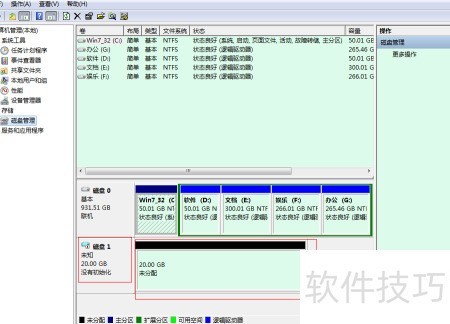
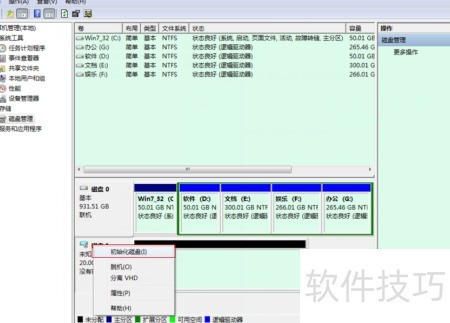
7、 右键未知磁盘,选择初始化磁盘选项
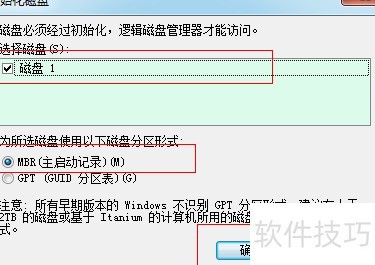
8、 在弹出的窗口里保持默认设置,直接点击确定即可。
9、 此时可见,未知磁盘已转为基本且处于联机状态。
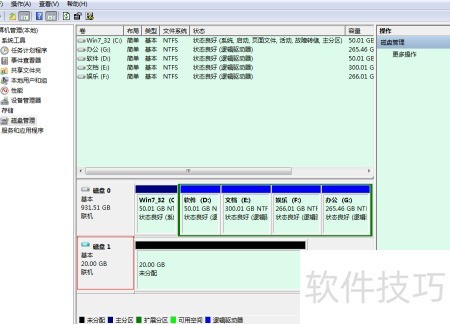
10、 右键未分配空间,选择新建简单卷。
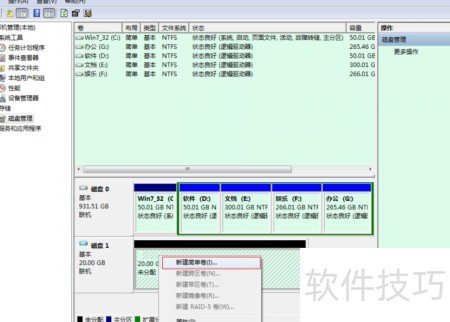
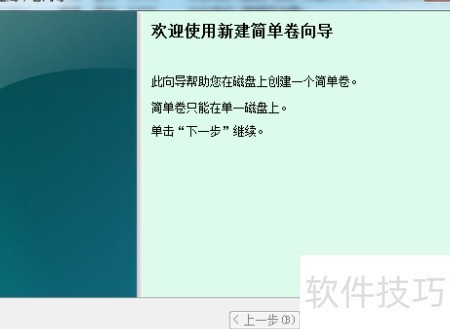
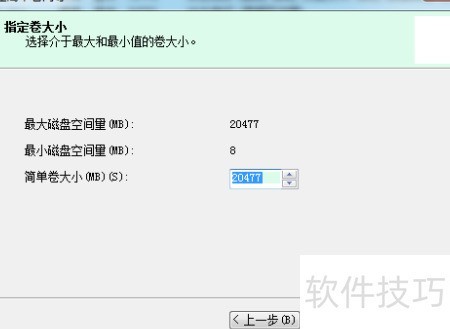
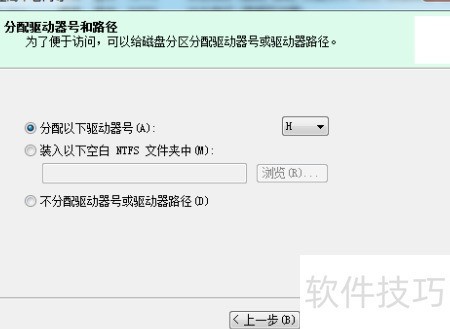
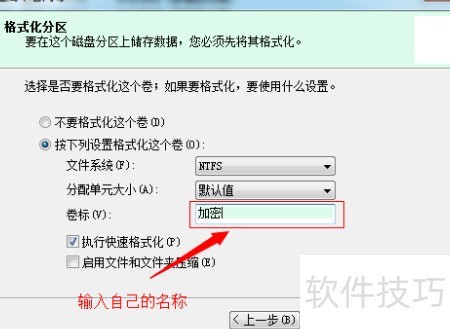
11、 弹出对话框后持续点击下一步直至结束,系统将显示一个加密盘符,至此VHD创建过程顺利完成。
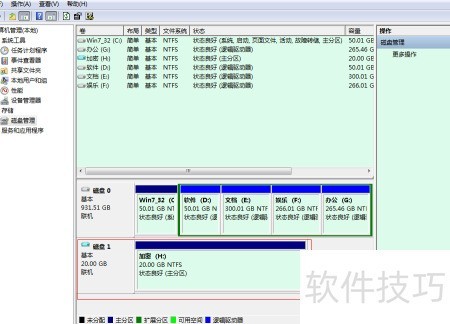
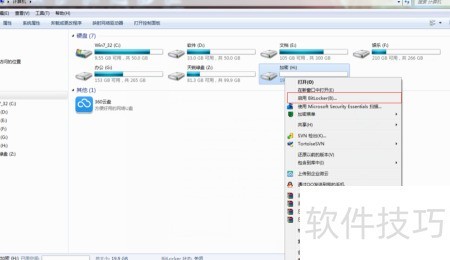
12、 返回桌面,进入计算机,右键点击加密盘符,选择启用BitLocker功能即可开始加密。
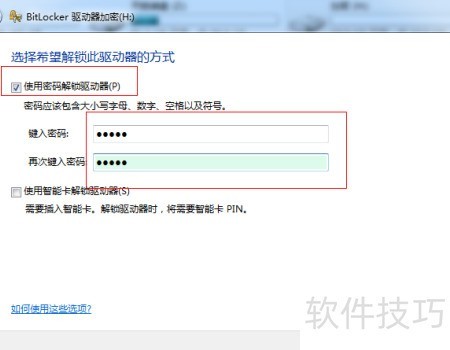
13、 在弹出窗口中选择密码方式,输入密码后点击下一步即可。
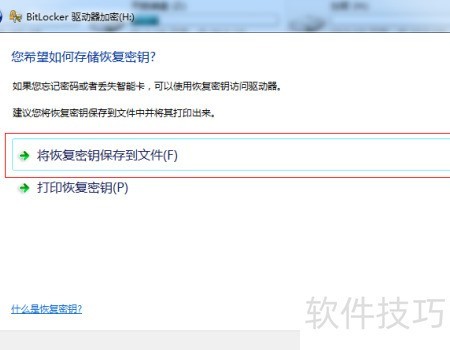
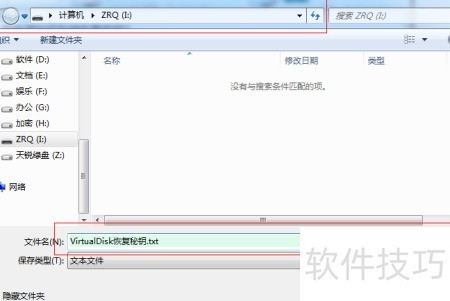
14、 此处需选择密钥保存方式,我们选用U盘进行存储。
15、 最后点击启用加密,磁盘加密随即开始