

除了通过甩手工具箱导入商品或利用店铺复制功能生成数据包并在甩手掌柜中上传外,还可直接在甩手掌柜中上传淘宝、拍拍及甩手掌柜专用的数据包。此方式操作更高效便捷。使用前需先安装甩手掌柜软件,并完成账号配置,具体配置方法可参考甩手掌柜新手入门教程。账号设置完成后,按照相应步骤即可顺利完成数据包的上传操作。整个流程简单清晰,适合各类用户快速上手,提升商品发布效率,节省操作时间,实现多平台数据的统一管理与快速迁移。
1、 除了通过甩手工具箱导入商品或复制店铺生成数据包后在甩手掌柜中上传外,还可直接利用甩手掌柜上传淘宝、拍拍及甩手掌柜专属数据包。该方式操作更高效便捷。使用前需先安装甩手掌柜软件,并完成账号配置,具体设置方法可参考甩手掌柜新手入门教程。完成配置后,按照相应步骤即可顺利上传数据包,实现商品快速发布,提升上架效率,节省操作时间,适合需要批量处理商品信息的用户使用。
2、 点击甩手掌柜下载安装后打开即可使用。
3、 在界面点击导入导出,选择导入商品功能,完成商品导入与修改操作。
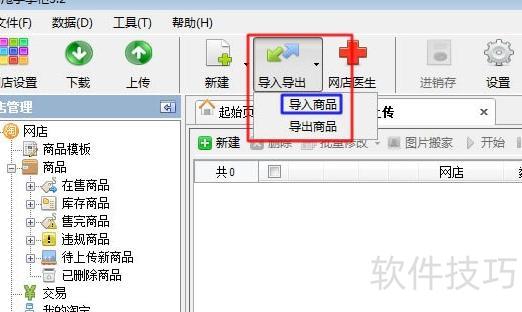
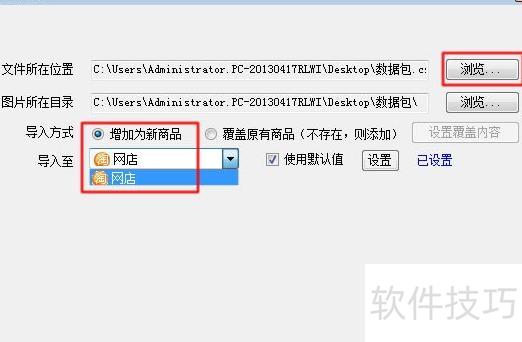
4、 可导入淘宝、拍拍或甩手掌柜的数据包,选择目标平台及网店,选定商品后即可完成上传与导入操作。
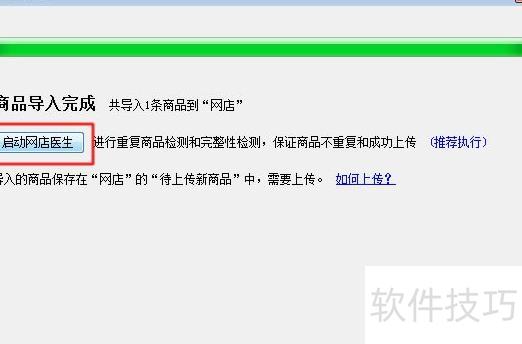
5、 导入后建议点击网店医生进行检测,以确保无误。若商品存在重复或问题,系统将给出相应提示。
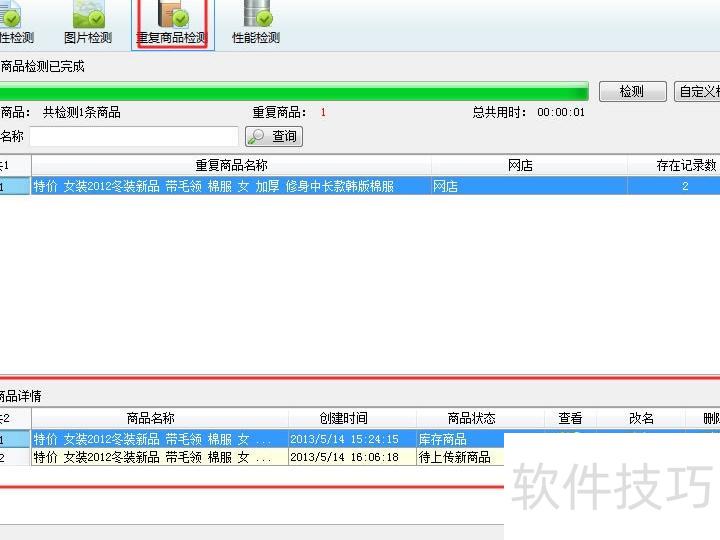
6、 修改后即可重新导入并上传文件。
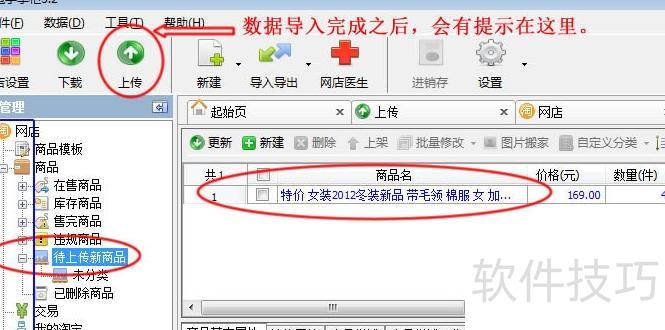
7、 导入完成后,系统会给出相应提示。依次点击左侧蓝色框内的网店、商品、待上传商品,即可找到已导入的商品。选中目标商品,对其中不完整或需调整的内容进行修改,确认无误后保存即可完成操作。
8、 选中商品后,右键可修改其属性信息。
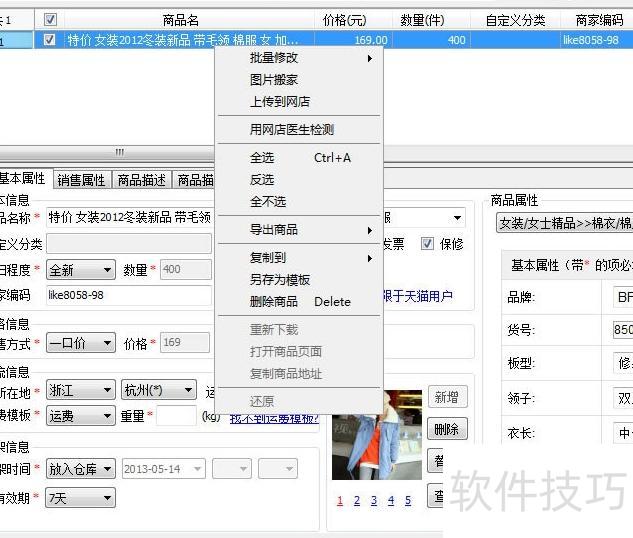
9、 接下来的步骤十分关键:若未使用甩手工具箱对数据包进行转换处理,上传前必须先将图片迁移至自己的图床,否则会提示无法使用他人图片空间中的图片而失败。若已通过工具箱完成数据包处理,且图片已保存至本地或存放在第三方图床,则无需再次搬家,可直接进入后续操作流程。
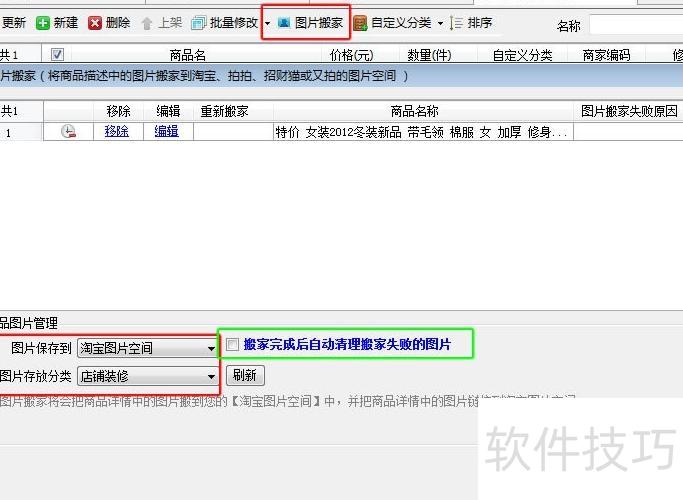
10、 选择图片搬家功能后,设定图片存储的分类与空间,并勾选搬家完成后自动清除失败的图片选项,随后点击立即搬家即可开始迁移。若出现搬家失败的情况,可尝试多次操作;如仍有无法迁移的图片,通常因原图存在问题,可选择跳过并直接关闭窗口。已使用数据包处理工具的用户无需进行此项操作。
11、 选择商品后,鼠标悬停并右键点击,选择上传到网店即可完成操作。
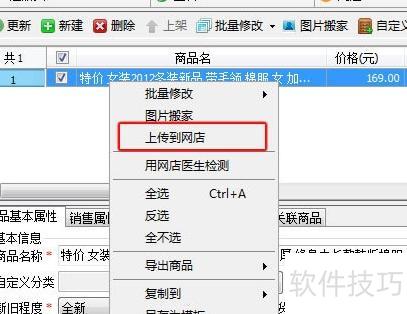
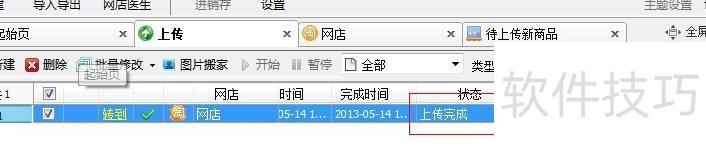
12、 上传成功后即可查看已完成的文件。
13、 轻松当甩手掌柜,商品顺利上传网店。


