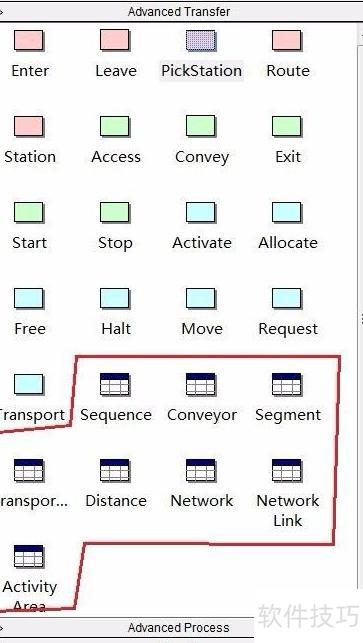
在Arena软件中,用于编辑物体移动的专用模块集中在一个特定模板里。与常见的黄色模块不同,这些模块分为红、蓝、绿三种颜色。这三种色彩不仅使界面更生动,更关键的是代表了三种不同的传送方式:基本移动、乘车移动和传送带移动。每种模式都有其对应的模块组合,实际应用中需协同配合才能实现完整的物流路径设计,因此难以单独说明某一模块的具体用法。此前有用户询问Station模块的功能,理解这三种传送模式的协作关系,也有助于掌握Station在其中所起的作用。
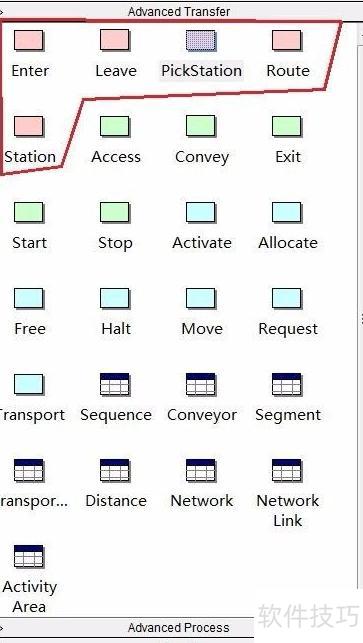
1、 红色模块为基础且功能全面,是整个系统中最核心的部分。
2、 Leave与Enter象征所有传输过程的开端与结束,前者为起点,后者为终点。
3、 无论何种传输模式,只要不是Connect,其起止位置都需由Station来标识,因此Station构成了所有传输过程的基础与前提。
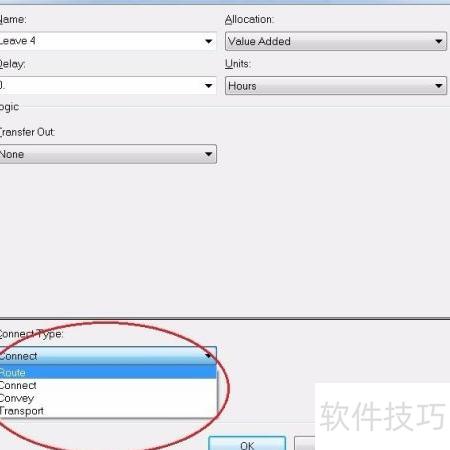
4、 传送模式的连接类型还有哪些?以Leave模块为例进行说明。
5、 所示,当传送类型设为Connect时,Leave模块的功能与Delay模块完全相同。它表示两点间的直接传送,仅在过程中附加一定时间延迟。在此设置下,即使未配置Station模块,Arena仿真也不会出现错误提示,系统仍可正常运行,确保了模型的稳定性与灵活性。
6、 当传送类型为Route时,需明确三个要素:起点位置、终点站台以及传输所需时间。与前一种方式相比,Route具备更高的灵活性,允许用户指定具体的终点Station。此外,可通过动画传输工具栏中的Route按钮对传输过程的动画效果进行编辑和调整。在完成设置后,Leave模块右侧的连接端口将自动隐藏,表明实体不再通过连线直接输出。此时,实体从Leave模块出发,依照预设的Route路径,前往指定的目的地站台,并在途中消耗相应的时间。同样,Route模块也具备类似的功能,支持基于路径的定向传输,实现更精确的流程控制和动态模拟效果。
7、 传送类型采用Convey模式,即传送带运行方式。需明确设定传送带的起始站点与目标站点;规定离开站点的方式为接入传送带(Access Conveyor);注明物体在传送带上所占空间大小;详细定义传送带的各项属性,包括运行速度、单位长度及类型等参数,这些可在Conveyor图表模块中进行设置;同时,还需在Segment图表模块中设定每一段传送带的具体长度。该模式的功能整合了Access与Convey两个模块的特点,实现物料在固定路径上的连续输送,适用于自动化流程中的高效传输场景。
8、 传送类型为Transport,即车辆运输模式,必须明确以下信息:起点位置(起始站点)和终点位置(目标站点),以及如何前往——需发出请求调用车辆(Request Transporter)。同时要确定选择哪一辆运输车及其调度优先级等参数。还需结合Transporter图表模块来设定运输工具的具体属性,例如其运行路径是自由路径(Free Path)还是引导路径(Guided)。若为自由路径,需设定运行速度、初始位置等,并配合Distance图表模块定义路径的总长度。若为引导路径,则需通过Network与Network Link图表模块构建道路网络结构,此时运输车将在设定的路网中行驶,并受到交通状况的影响,如拥堵或路径限制。不同路径类型对应不同的配置方式,直接影响运输过程的模拟逻辑与运行效率。合理设置这些参数,有助于精确模拟实际运输场景中的车辆行为与路径选择。
9、 各模块紧密协作,相互依存,共同构成完整系统。
10、 红色模块最终仅保留一个PickStation,作为传输起点,具备按特定属性筛选目标站点的功能。
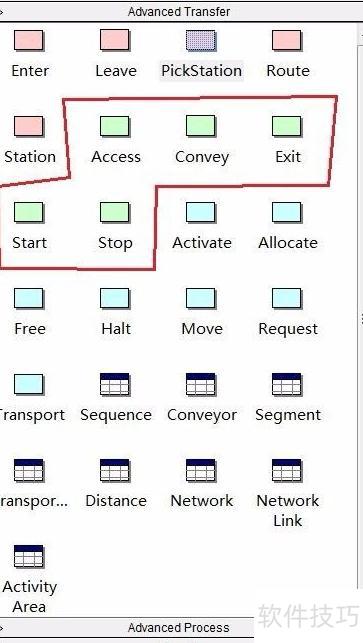
11、 接下来是绿色功能模块,主要用于设置和调整传送带运行模式的各项参数。该模块由Access与Convey组合构成,其中Access作为传送带的入口起点,Exit则作为出口终点。Start与Stop按钮分别用于控制传送带的启动与暂停,便于模拟运行中断或故障等场景。在使用传送带模式时,必须在Access模块前连接一个起始站点(Station),并在Exit模块后接入一个终止站点(Station),以确保流程完整。此外,还需配置Conveyor图表模块和Segment图表模块,这两个模块用于设定传送带的具体属性,包括运行速度、整体长度、承载空间等关键参数,从而全面定义传送带的工作状态与物理特性。
12、 编辑完成后,可通过动画传输工具栏选择所需的动画效果。不难发现,Segment功能专为调整Conveyor而设计,操作直观便捷,便于实现流畅的动态展示与精确控制。
13、 再次说明Conveyor的两种工作模式:非累积型与累积型。非累积型在物料进入或离开传送带时,可设定装卸所需时间,期间整条传送带暂停运行,待操作完成后才继续运转。而累积型则在整个过程中保持传送带持续运行,当物料在装卸位置进行操作时,后续物料不会停止,而是在其后方依次排队等待,形成堆积现象。此时可自定义排队状态下物料之间的间距,因为在此区域物料可能比正常输送时排列更紧密。一旦前方释放完成,物料便恢复预设的正常间隔继续前行。这两种模式适用于不同生产节拍和流程需求,合理设置有助于提升系统运行效率与连续性。


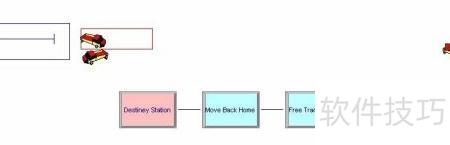
14、 蓝色模块用于描述乘车模式的各种运行情况。其中,Request与Transport组合表示流程的起始点,Free则代表终点。通过Halt和Activate可对运输车的故障状态进行设置或恢复,实现对设备运行状态的模拟控制。使用Allocate模块时,系统会依据预设规则为实体分配合适的运输工具,而无需先将运输车移动至实体所在站点,此时该实体即获得对该运输车的使用权。在执行Allocate后,可连接Move模块,使运输车前往任意指定站点;若目标站点为实体所在位置,则需以Transport作为起点进行连接。此外,将Allocation与Halt结合使用,可让运输车进入停机状态,模拟突发故障场景。值得注意的是,在调用Request前必须明确设定出发站点,待运输任务完成抵达终点后,再执行Free操作释放资源。Move模块还具备一项实用功能:在完成运送任务后,可自动将运输车返回至初始取货点,使其处于待命状态,随时准备承接下一项任务,从而提升整体调度效率与连续性。
15、 所示,小车无任务时可自动返回待命。

16、 还需注意运输车的两种类型:自由路径(Free Path)和引导路径(Guided)。在自由路径模式下,运输车的移动不受交通状况影响,仅取决于设定的距离参数。因此,必须手动设置Distance数值,确保路径长度准确。同时,若需查看动画效果,应点击Animate Transfer Toolbar中的Distance按钮进行相应编辑和预览,以实现理想的动态展示。正确配置距离信息是保证自由路径正常运行的关键步骤。
17、 在引导模式下,需先设定其路网结构,随后通过网络链接功能细化各项参数,包括走向、转弯点、路段长度及影响速度的因素等。动画效果则可通过点击网络按钮进行调整与设置。
18、 在前述各类图形模块组合中,均可引入其他处理模块,以提升模型复杂度,从而使仿真结果更贴近实际情况。
19、 图表模块中的Sequence请参阅我另一篇经验分享。
20、 Activity Area用于记录和统计各Station的时间与成本数据。借助Parent Activity Area及Organization Level,可构建Station之间的层级结构,实现对站点的系统化分类与管理,便于信息整合与资源调配,提升整体运营效率与管控能力。
21、 以上便是Advance Transfer模板的简要应用介绍,感谢各位持续的关注与支持。