电脑中文件众多,仅靠标题难以分辨,有些甚至没有命名。双击逐个查看费时费力。其实有更高效的方法,无需逐一打开就能快速了解文件夹内容,今天就来分享一个小技巧,让你轻松掌握文件详情,提升查找效率。
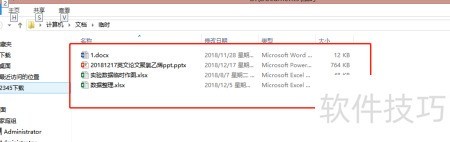
1、 在电脑上任意打开一个文件夹,例如包含Word、Excel和PPT文档的目录,所示。
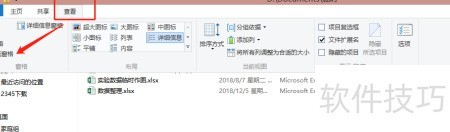
2、 点击左上角的,选择功能。
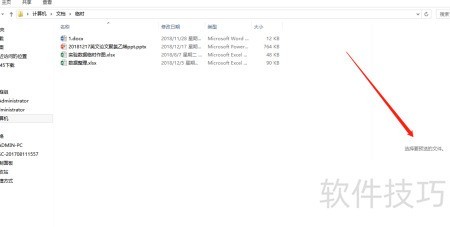
3、 界面右侧新增预览区域,详见示意图。
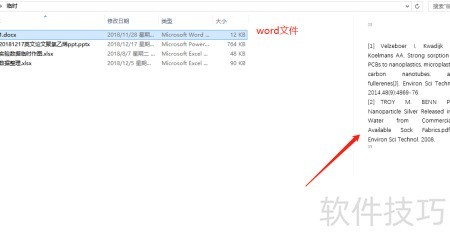
4、 选中文档后,右侧将显示内容预览。
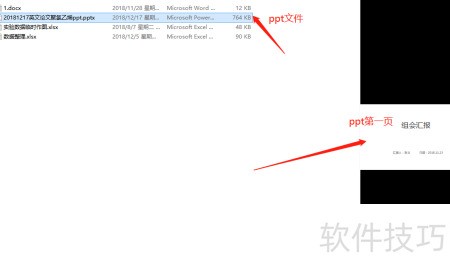
5、 选中PPT文件后,右侧将自动显示其第一页封面内容。
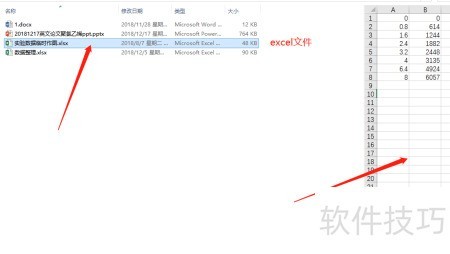
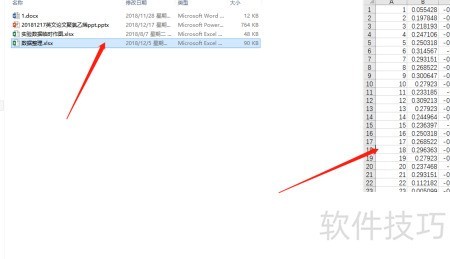
6、 选中Excel文件后,右侧将显示数据预览。
https://soft.zol.com.cn/1069/10698659.html
soft.zol.com.cn
true
中关村在线
https://soft.zol.com.cn/1069/10698659.html
report
472
电脑中文件众多,仅靠标题难以分辨,有些甚至没有命名。双击逐个查看费时费力。其实有更高效的方法,无需逐一打开就能快速了解文件夹内容,今天就来分享一个小技巧,让你轻松掌握文件详情,提升查找效率。
1、 在电脑上任意打开一个文件夹,例如包含Word、Excel和PPT文档...


 随时随地资讯查报价 就上ZOL手机客户端,点击或扫描二维码下载


