博途软件的HMI创建向导可指导用户完成PLC通信连接、报警配置及画面设计,简化组态流程。本文详细介绍如何利用该向导实现触摸屏的高效组态,提升工程配置效率与操作便捷性。
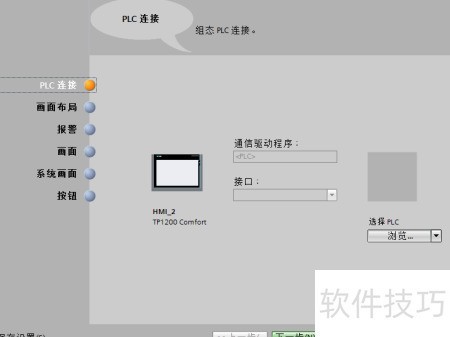
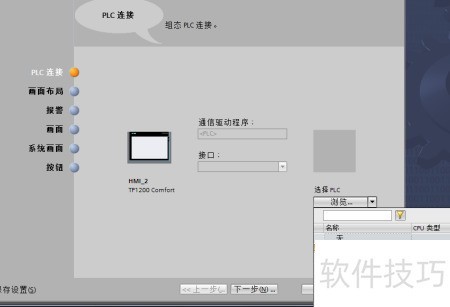
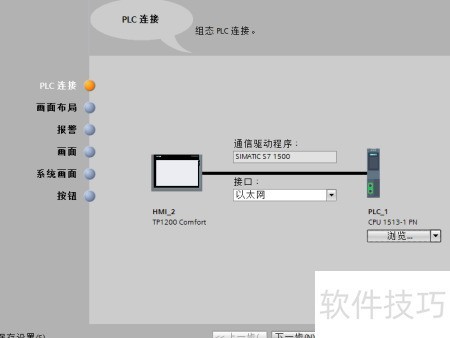
1、 选定触摸屏的订货号与版本号后,进入HMI组态向导界面。左侧显示组态流程及当前所处步骤,第一步为PLC连接,即建立与PLC的通信。在右侧窗口点击PLC下方的浏览按钮,于弹出对话框中选择对应PLC设备,系统将自动完成通信连接配置。此时可查看到HIM_2的通信连接已成功创建。
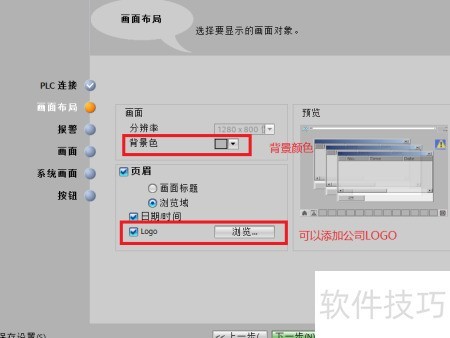
2、 点击下一步进入画面布局设置,可调整背景颜色,选择是否显示页眉、时间日期及LOGO。勾选LOGO后,通过右侧的浏览按钮上传公司图片即可完成设置。
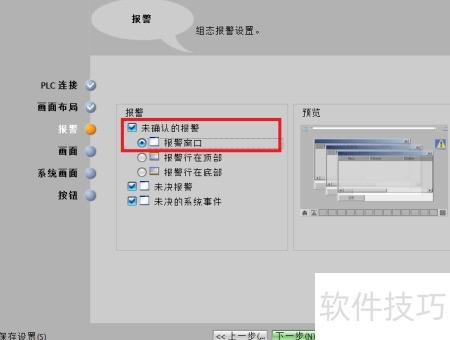
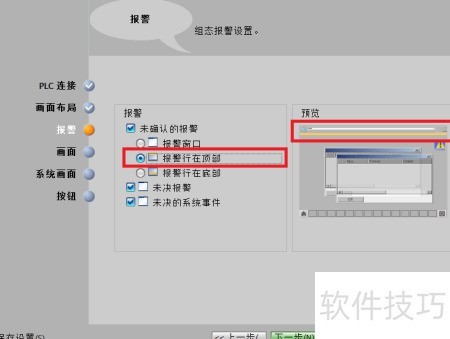
3、 点击下一步进入报警配置界面,可选择是否显示未确认报警、未决报警及未决系统事件;在未确认报警选项中,还可设定以报警窗口或报警行方式呈现报警信息。
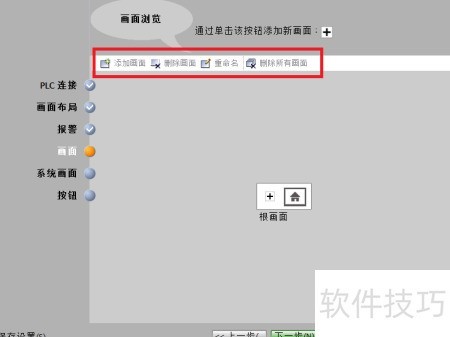
4、 单击下一步进入画面组态,可进行添加或删除用户画面操作。当前无需添加,待向导完成后,将根据实际需求再行添加用户画面。
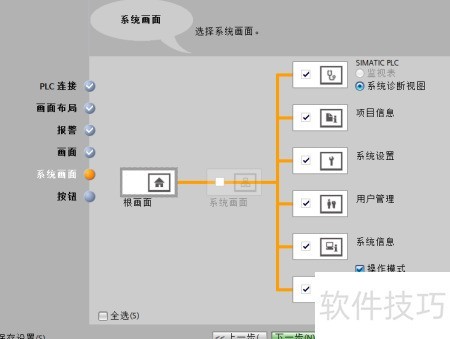
5、 单击下一步进入根画面组态,选择系统内置的功能页面。根据实际需求选取相应功能,如用户管理,可实现账户与密码的维护,支持新增用户、修改密码及权限设置等操作。
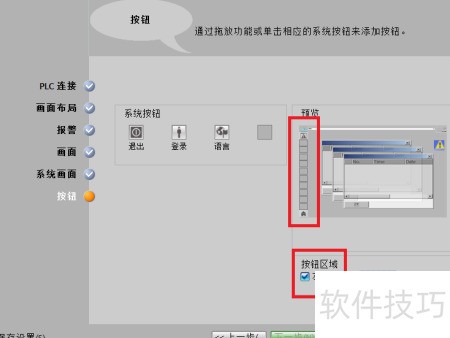
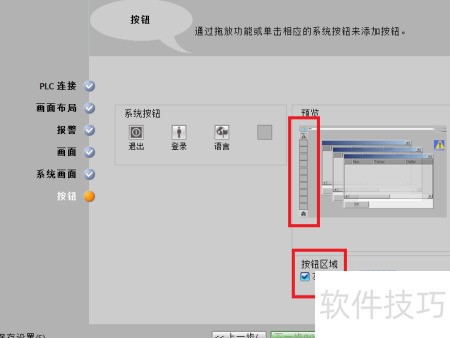
6、 点击下一步进入按钮配置界面,添加系统内置按钮并设定其位置。默认位于屏幕底部,也可按需调整至左侧或右侧,通过预览功能可实时查看布局效果。
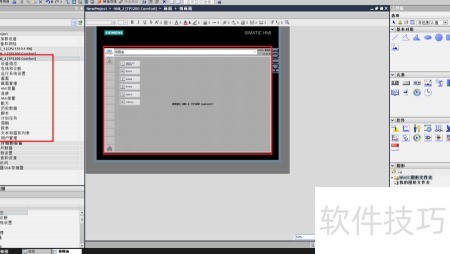
7、 完成组态向导后,左侧系统树中已显示生成的HMI_2(TP1200 Comfort)设备,右侧窗口则呈现相应的组态操作界面。