

在MyEclipse中编码时,为提升代码可读性与规范性,需统一进行格式化处理。本文结合实践,介绍一套行之有效的代码格式化方法与配置技巧,助你快速实现整洁、标准的代码风格。
1、 在MyEclipse中正常打开项目后,进入代码编辑区域,右键单击鼠标,在弹出的菜单中依次选择Source→Format,即可自动对当前文件的代码进行格式化处理,使代码结构更清晰、缩进更规范,提升可读性与维护性。
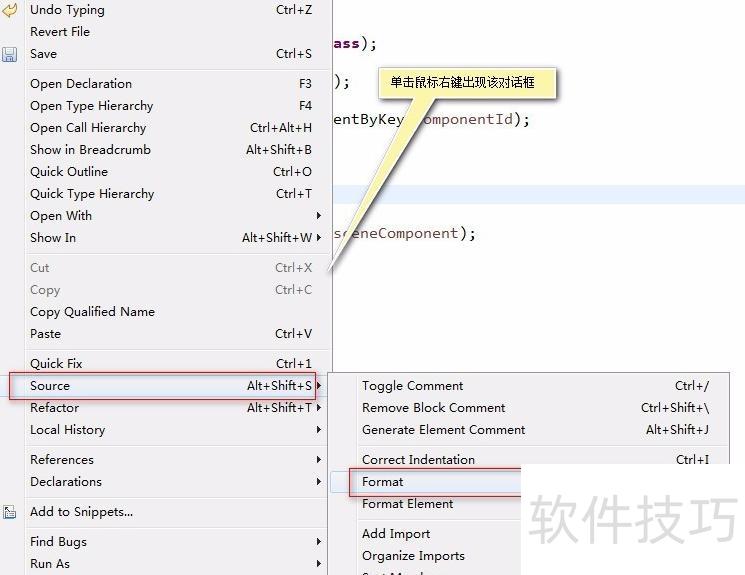
2、 第二种快捷方式是同时按下Shift、Ctrl和F键,即可自动对代码进行格式化。
3、 第三种方法是配置MyEclipse自动格式化代码。在顶部菜单栏点击Window,进入设置界面,找到代码格式化相关选项并启用保存时自动格式化功能。此后,每次保存Java文件,IDE将自动按预设规则调整代码缩进、空格与换行等格式,显著提升代码规范性与可读性,减少手动整理耗时。
4、 在菜单栏中选择→,即可打开相应的设置对话框。
5、 在对话框的搜索框中输入editor,即可快速定位到类别下的设置项。
6、 点击,右侧将显示相应对话框,默认所有选项均未勾选。
7、 请参照图示,勾选标红区域中的保存时执行所选操作选项,随后点击应用按钮以保存设置。
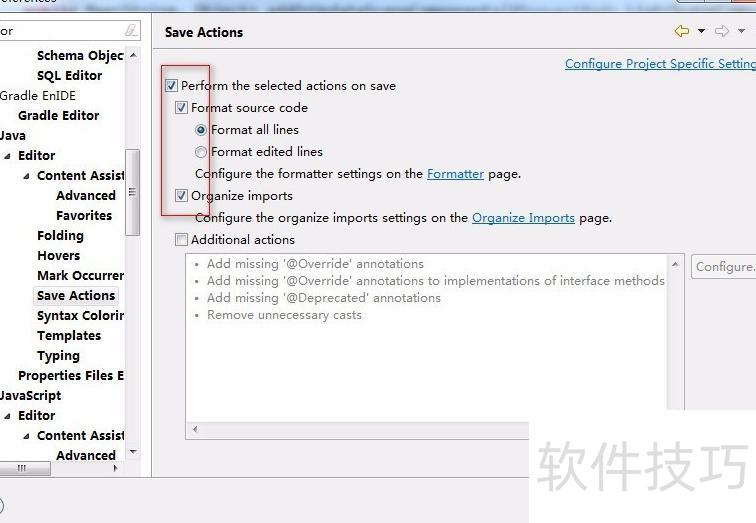
8、 完成第三至第七步配置后,编码时无需再手动执行前两步的格式化操作。代码保存时将自动触发格式化流程,确保风格统一、规范一致,大幅提升开发效率与代码可维护性。


