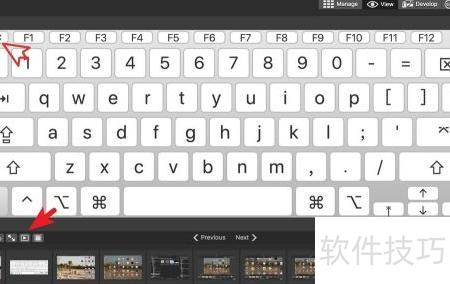
长期以来,Mac用户一直缺乏一款实用的看图工具,而这款原本在Windows平台广受欢迎的看图软件现已登陆Mac。由于界面为英文,不少用户对其操作感到陌生。本文将简要介绍如何使用该软件浏览图片,帮助用户快速掌握其基本功能,提升看图体验。
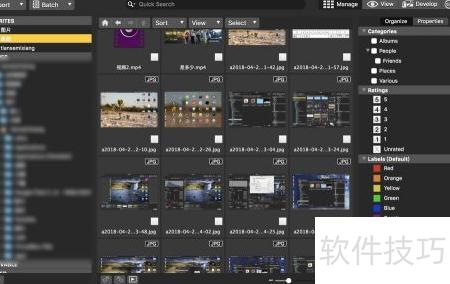
1、 在Mac上启动软件后,于左侧列表中找到并点击包含图片的文件夹,如桌面,即可浏览其中内容。
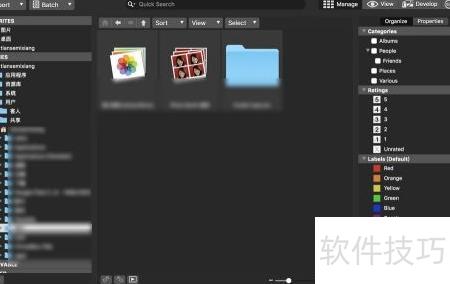
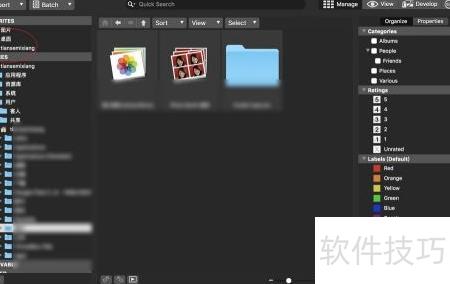
2、 选择桌面后,图片会显示在右侧小窗口中。双击图片可进入大图查看模式,点击窗口上方的<>按钮可上下切换图片,也可用触控板双指左右滑动实现切换操作,方便快捷地浏览多张图片。
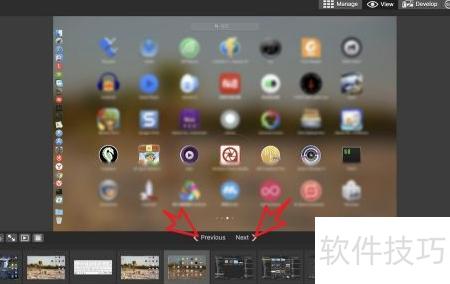
3、 预览窗口右下角红色标记处有一个滑杆,拖动可调整上方图片大小;也可在触控板上使用双指捏合或张开手势实现缩放功能。
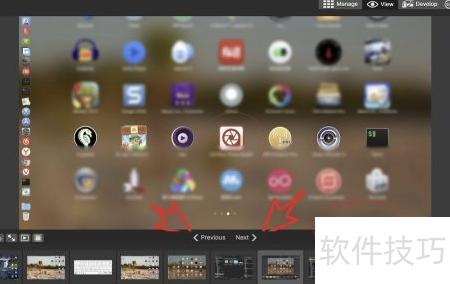
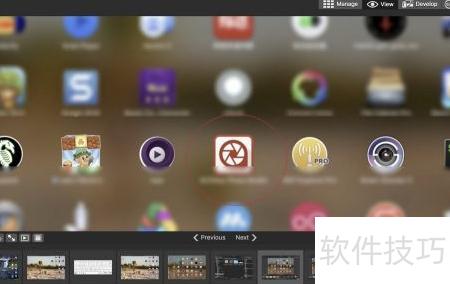
4、 点击图一位置即可进入全屏看图模式,如需退出,按下ESC键即可返回正常界面。
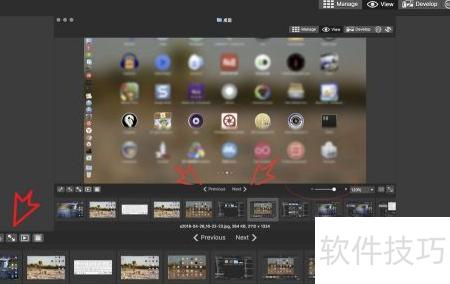
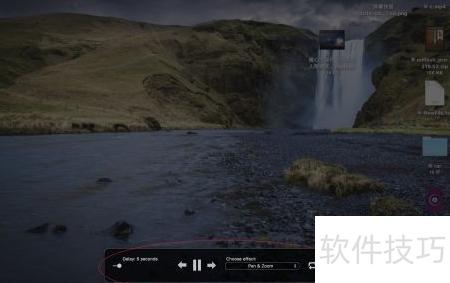
5、 浏览图片时常会用到幻灯片模式,该软件支持此功能。只需点击界面中的播放按钮,即可开启幻灯片放映。默认每9秒自动切换一张图片,用户可通过拖动调节滑杆来更改切换速度。如需退出幻灯片模式,点击白色X按钮即可结束放映,操作简单便捷。