热点:

    VS Code for Mac运行JS指南

      [   原创  ]   作者:
    收藏文章 暂无评论

    Visual Studio Code再次更新,令人欣喜的消息!

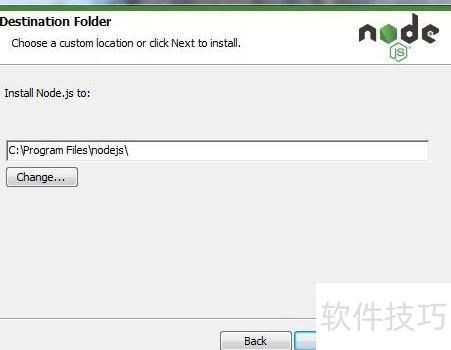
    1、 运行JavaScript需先安装node.js,可在此处获取下载链接。
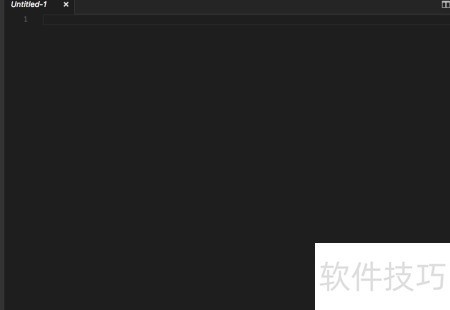
    2、 启动 Visual Studio Code 软件程序。
    3、 点击文件菜单中的打开文件夹选项

    4、 Visual Studio Code以文件夹为单位管理开发环境,因此可在桌面新建一个名为js的文件夹,用作JavaScript项目的专属工作区。
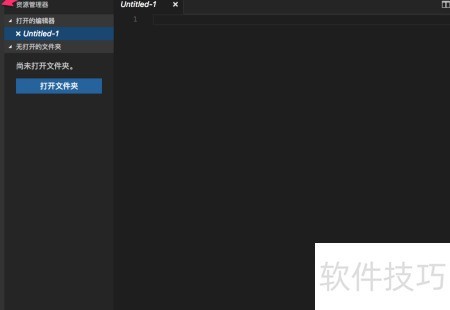
    5、 支持拖入代码文件或创建新文件。
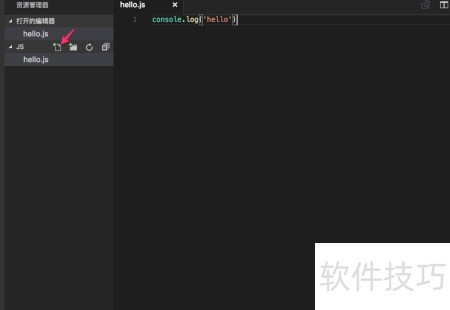
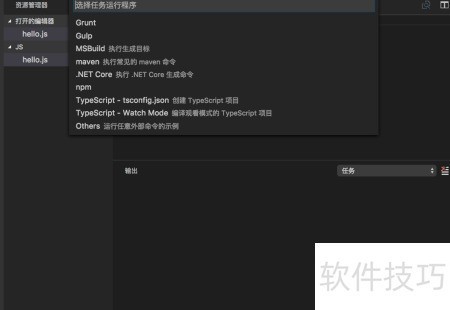
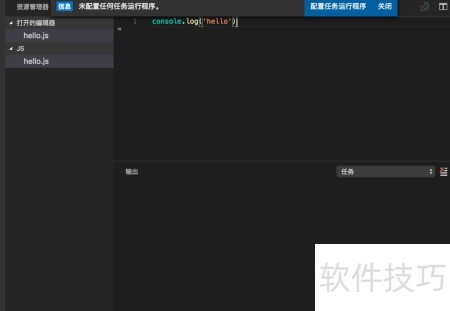
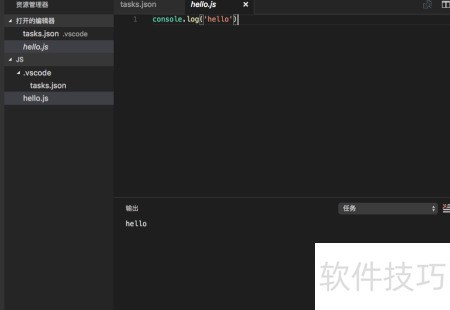
    6、 按住 Shift + Command + B 运行代码,系统将弹出运行配置提示。

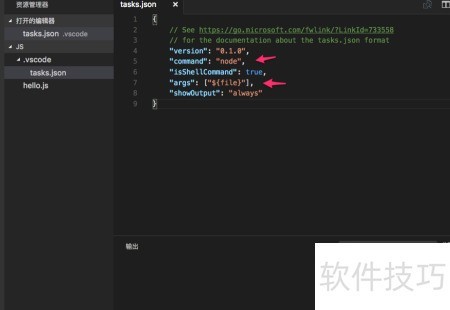
    7、 点击配置运行程序,弹出窗口中选择其他设置。
    8、 调整一下设置
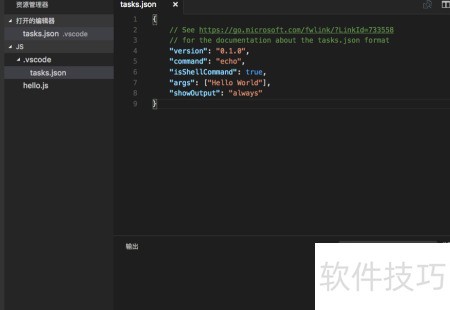
    9、 按下Shift + Command + B重新运行代码,任务完成。
    soft.zol.com.cn true https://soft.zol.com.cn/1069/10699277.html report 520 Visual Studio Code再次更新,令人欣喜的消息! 1、 运行JavaScript需先安装node.js,可在此处获取下载链接。 2、 启动 Visual Studio Code 软件程序。 3、 点击文件菜单中的打开文件夹选项 4、 Visual Studio Code以文件夹为单位管理开发环境,因此可在桌面新建一个名...
    不喜欢(0) 点个赞(0)
    随时随地资讯查报价 就上ZOL手机客户端,点击或扫描二维码下载
    立即下载

    Aimersoft DVD Studio pack for Mac

    更新时间:2009年01月05日

    用户评分:0 | 0人点评

    软件类型:共享软件

    软件语言:英文

    Aimersoft DVD Studio pack for Mac
    • 更新时间:2009年01月05日
    • 软件大小:63.3MB
    • 软件分类:视频转换
    • 语言种类:英文
    • 软件评级:0 人点评