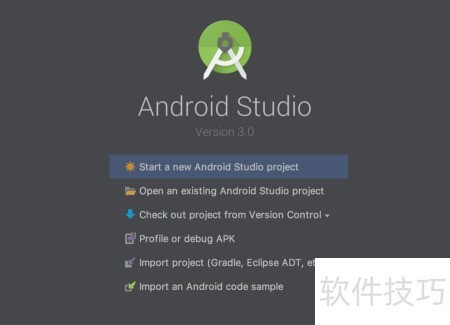
此前已介绍过 Windows 系统中 Android Studio 的安装方法,今天将为大家讲解 Mac OS 系统下的安装步骤。整体流程与 Windows 版本大致相同,操作简便清晰,适合新手参考,帮助用户快速完成环境搭建并开始安卓应用开发。
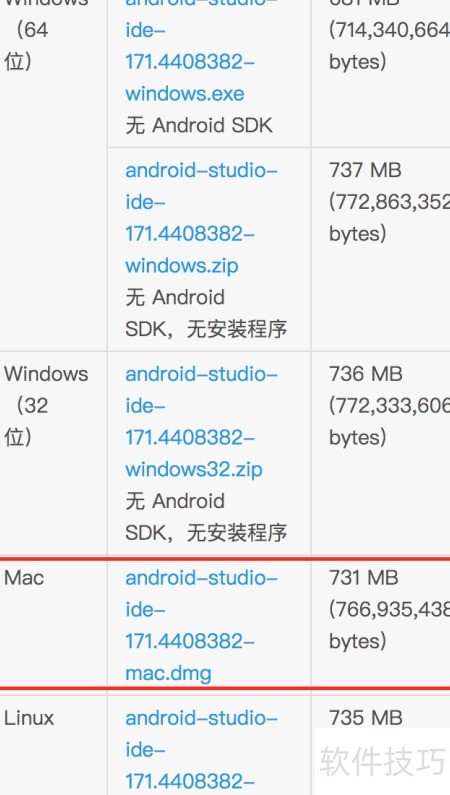
1、 首先获取适用于 Mac 的 Android Studio 安装文件,该文件为 dmg 格式,具体样式所示。
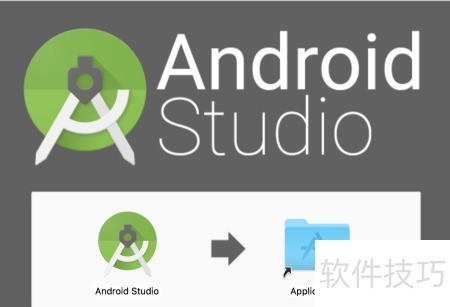
2、 点击开始安装,过程与其他Mac应用相同,安装完成后图标所示。
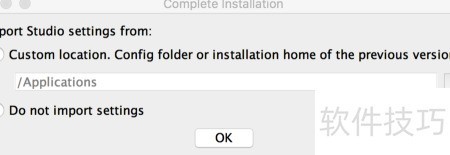
3、 启动应用后,首次运行会提示是否导入Android Studio设置,建议选择不导入,直接开始使用新配置即可。
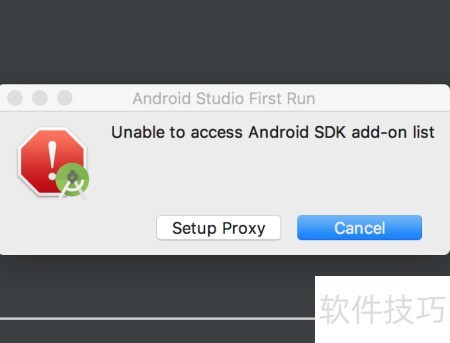
4、 打开界面所示,若未设置SDK目录会提示找不到,此时选择取消即可。

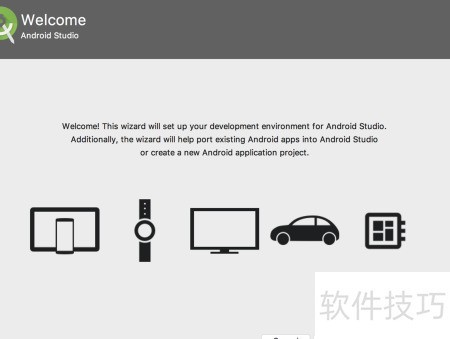
5、 启动Android Studio后进入引导界面,点击下一步继续操作。
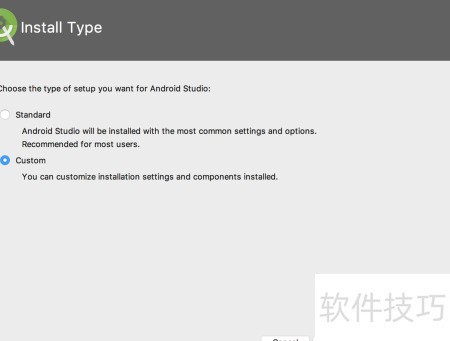
6、 可选标准或自定义启动模式,此处选择自定义设置。
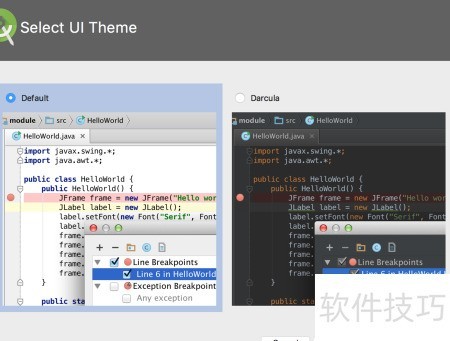
7、 提供两种默认主题,按个人喜好选择即可。
8、 根据需求选择配件,建议提前勾选推荐选项,便于后续软件配置时直接安装,提升效率。
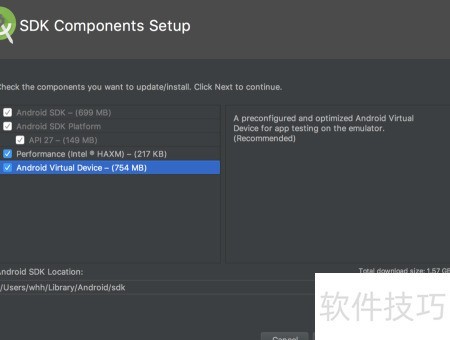
9、 仿真器运行无需移动即可进入下一步。
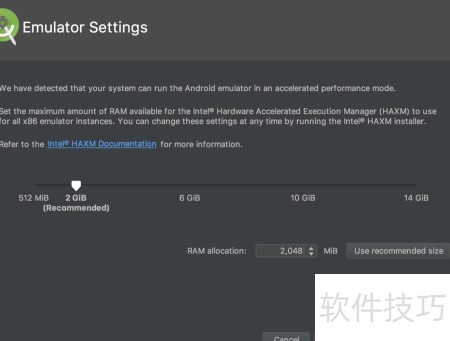
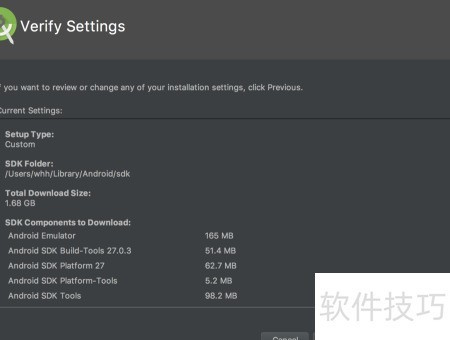
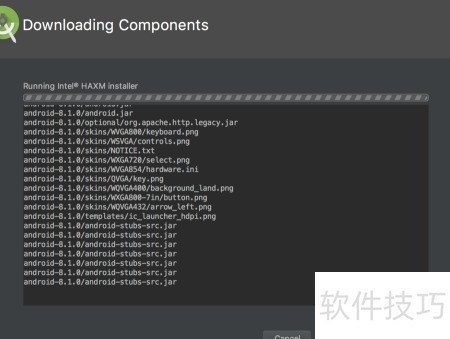
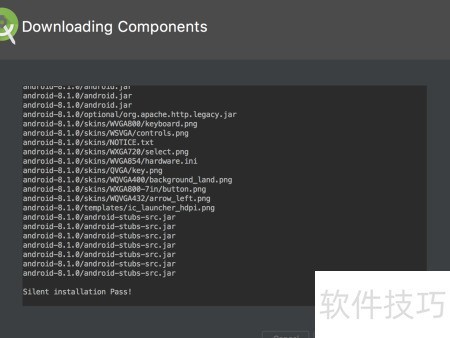
10、 接下来将展示您之前选择的配置信息,确认无误后点击完成开始安装。若需调整,请点击上一步进行修改。完成后系统将自动下载并安装相关组件,请确保网络连接稳定,直至安装结束。
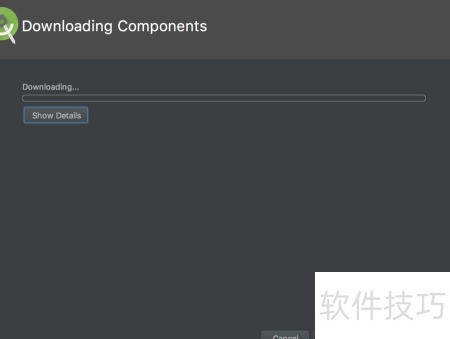
11、 点击显示详情可查看具体安装内容及进度,安装结束后,点击完成即可结束软件的初始设置。
12、 软件安装与初始化完毕,启动界面所示,用户可在此创建新项目或打开已有项目进行操作。