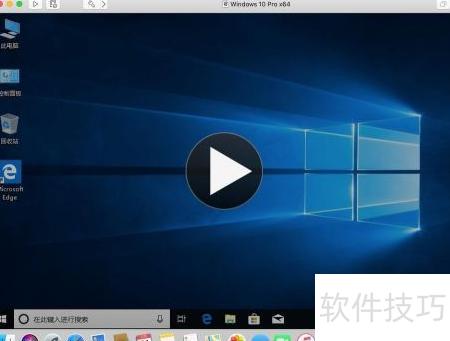
升级至macOS 10.14 Mojave后,部分用户在虚拟机中遇到鼠标无法点击的问题,这是由于系统加强了对虚拟机的安全管控所致,可通过调整系统偏好设置中的相关权限予以解决。
1、 鼠标无法操作时,可直接点击虚拟机左上角红色叉号关闭。
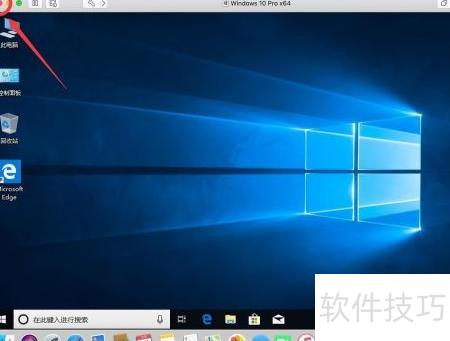
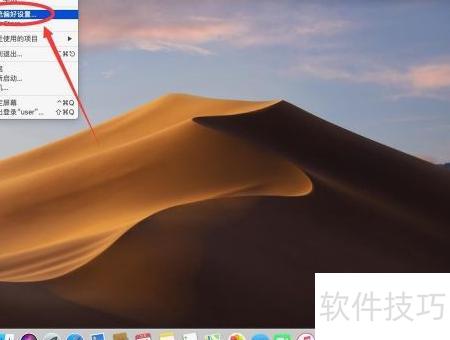
2、 点击屏幕左上角的苹果图标

3、 进入系统偏好设置选项
4、 选择安全与隐私设置
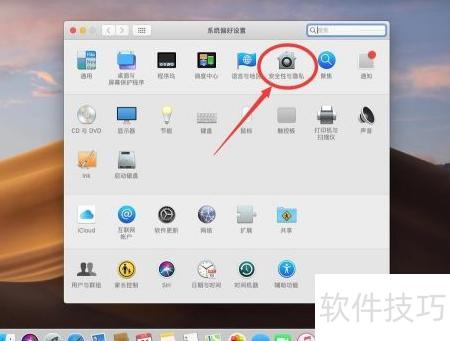
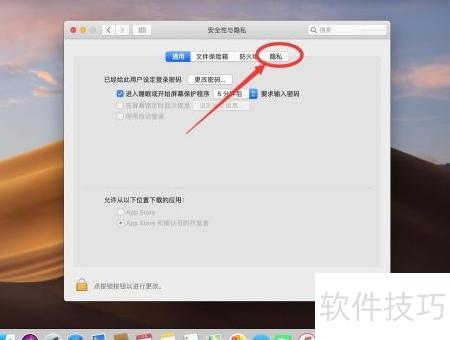
5、 开启后,点击隐私选项
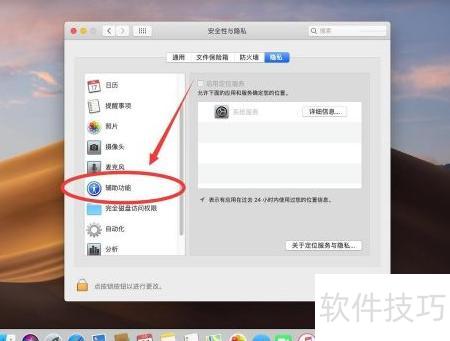
6、 点击左侧边栏中的辅助功能选项
7、 点击右下角小锁图标进行解锁操作
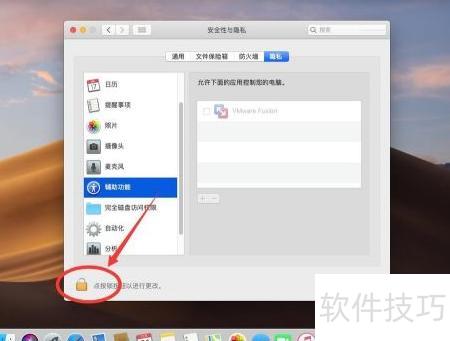
8、 请输入管理员密码

9、 输入密码后,点击解锁按钮即可。

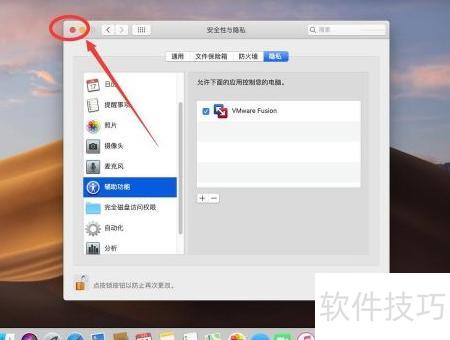
10、 在允许应用控制电脑的选项中,选中VMware Fusion即可。
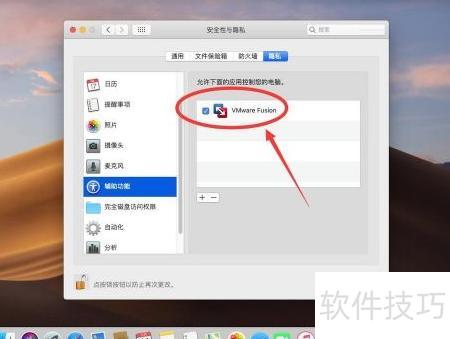
11、 点击左上角红色叉号关闭设置窗口
12、 重新启动虚拟机后,鼠标即可正常使用。