

过程演示
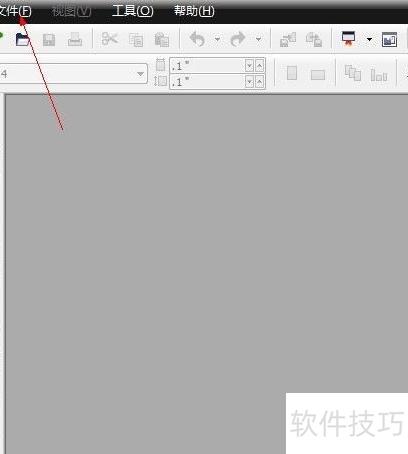
1、 启动core,选择文件菜单中的新建选项。
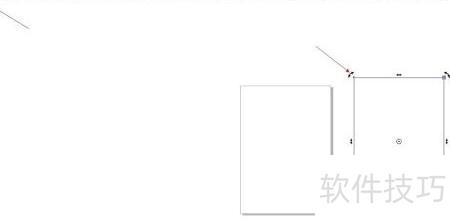
2、 选择矩形工具并绘制一个矩形。

3、 调整大小。

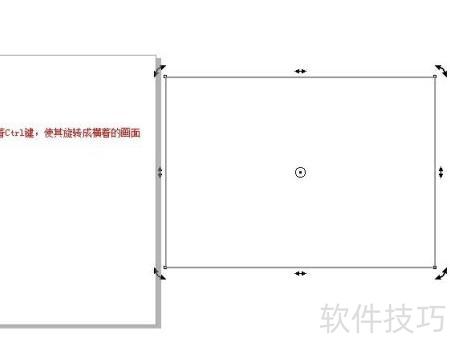
4、 返回鼠标,选中矩形框,按住Ctrl键将其旋转至水平方向。
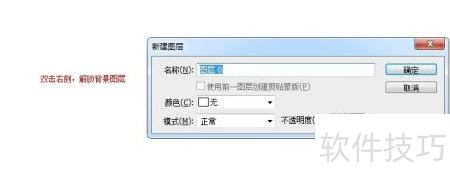
5、 启动PS,选择文件菜单中的新建命令,创建新图层后双击右侧图层进行解锁操作。


6、 选前景色后按Alt加退格键填充颜色。

7、 点击文件菜单,选择另存为,保存格式选TIFF。
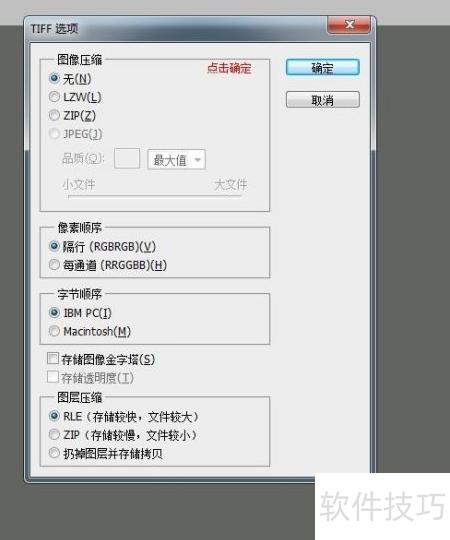
8、 请在弹出窗口中勾选储存透明度选项。
9、 需叠加三层,最上层为纯黄色,透明度约60%,保存后导入core中。
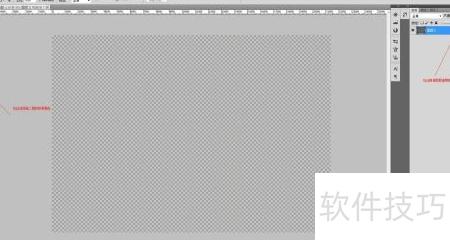
10、 按F4键,将三个图层置入矩形框内。
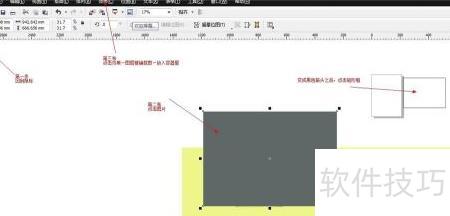
11、 选择文字工具输入NO.1,调整字体样式与大小。

12、 点击工具栏中的立体化工具,将鼠标移至NO.1底部中央,按住并拖动,即可生成所示的立体阴影效果。

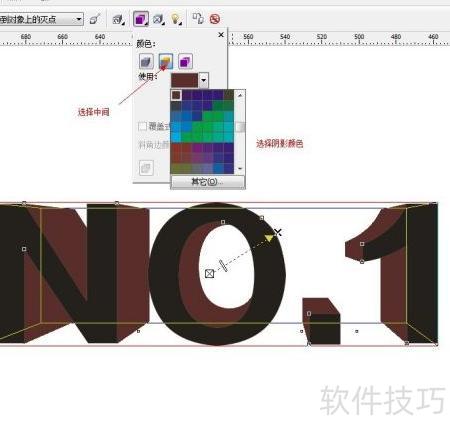
13、 选中文字后,按住Shift键点击矩形框,依次按下C和E键,即可将文字居中并更改字体颜色。
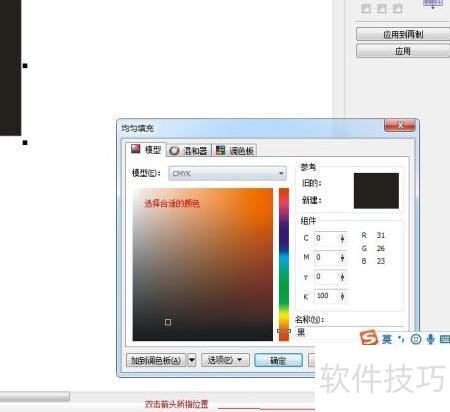
14、 先按Ctrl+C复制文字,再按Ctrl+V粘贴,接着点击NO.1并拖动至图示位置。重复步骤1至7,最后在PS中创建一个白色背景,透明度设置为约88%即可完成操作。
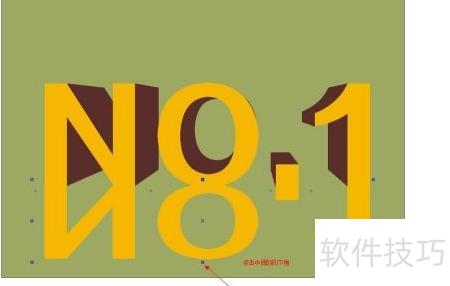
15、 将白色背景用橡皮擦处理至所需效果,完成后导入CorelDRAW。调整白色图层大小,使其与矩形框一致。选中编号NO.1,使用Ctrl+PgUp将其图层上移一层,或通过右键菜单实现。接着选中白色图层,按住Shift键同时点击矩形框,执行居中对齐(T)和左对齐(L),使白色图层精准定位在矩形框上方。


16、 操作时可依个人习惯灵活调整。


