

点击界面下方的向下箭头按钮开始
1、 你将进入类似XP和Windows 7风格的开始菜单界面。
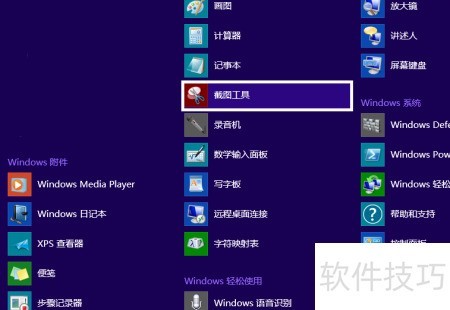
2、 启动软件后将显示其操作界面(所示)
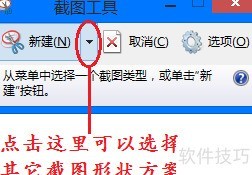
3、 点击新建开始截屏,其右侧有下拉箭头,可选择任意格式、矩形区域、窗口或全屏等多种截屏方式。
4、 可在选项中进行相关设置
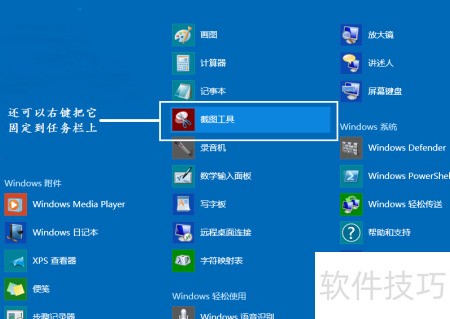
5、 可将其固定至任务栏方便使用

点击界面下方的向下箭头按钮开始
1、 你将进入类似XP和Windows 7风格的开始菜单界面。
2、 启动软件后将显示其操作界面(所示)
3、 点击新建开始截屏,其右侧有下拉箭头,可选择任意格式、矩形区域、窗口或全屏等多种截屏方式。
4、 可在选项中进行相关设置
5、 可将其固定至任务栏方便使用
 随时随地资讯查报价 就上ZOL手机客户端,点击或扫描二维码下载


