遇到蓝屏错误0x00000050时,可尝试更新驱动、检查内存和系统文件修复。
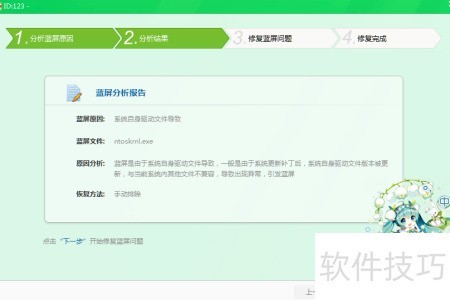
1、 先用工具检测程序,确认问题出在ntoskrnl.exe文件上。
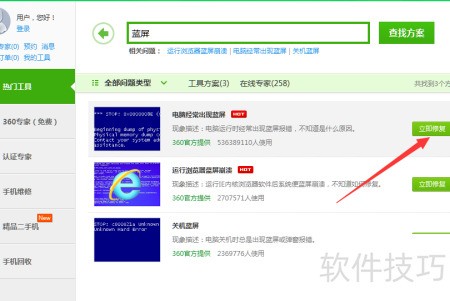
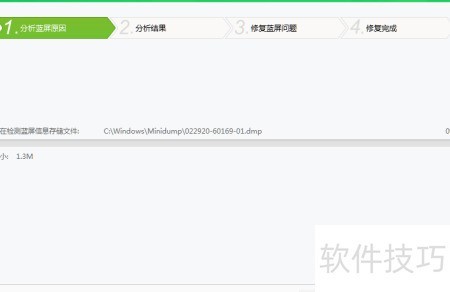
2、 确定后即可启动。
3、 先检查磁盘是否存在故障问题
4、 打开计算机,右键点击C盘,依次选择属性、工具,然后进行磁盘检查。
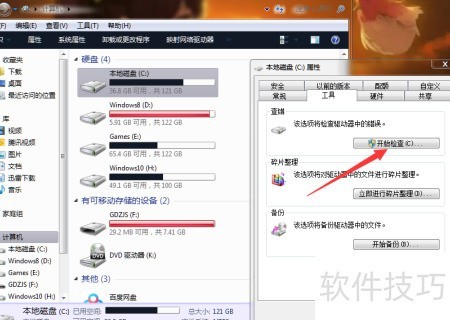
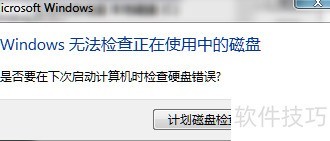
5、 选择此选项后,系统将在下次启动时自动检查磁盘。
6、 若上述方法无效,可尝试采用以下方案解决。
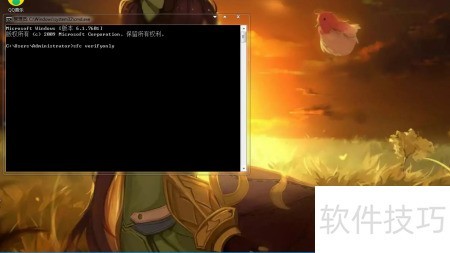
7、 按Win+R输入cmd打开命令提示符

8、 在命令提示符输入 sfc verifyonly 后按回车执行。
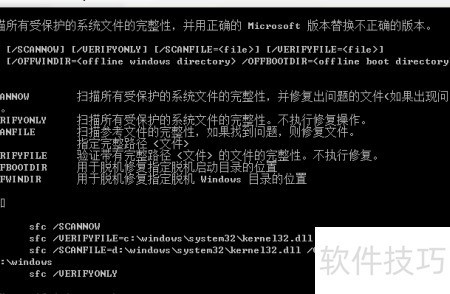
9、 输入sfc /scannow命令,系统将自动扫描并修复文件,等待扫描完成即可。
10、 若前述方法均无效,唯有尝试这最后的手段了。
11、 下载DirectX修复工具3.9加强版,快速解决运行问题。
12、 使用XP SP3系统的用户需先下载安装Microsoft .NET Framework 2.0 SP2,以确保程序正常运行。
13、 请下载名为NetFx20SP2_x86.exe的文件,大小为23.8MB。
14、 其他系统可忽略
15、 文件下载链接:https://share.weiyun.com/5jwYved,请及时保存。
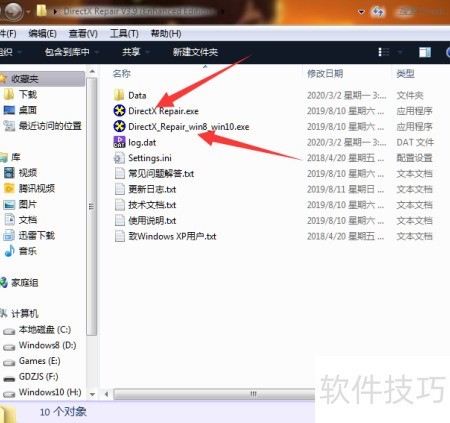
16、 解压后获得两个可执行文件
17、 适用于Windows 7、Vista和XP系统的版本
18、 第二个适用于Windows 8和Windows 10系统
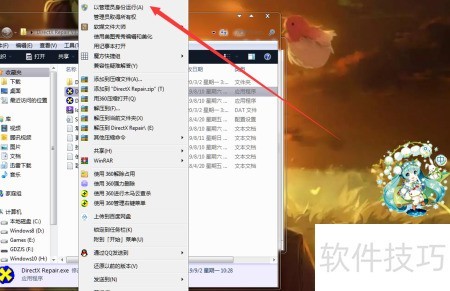
19、 允许以管理员身份运行
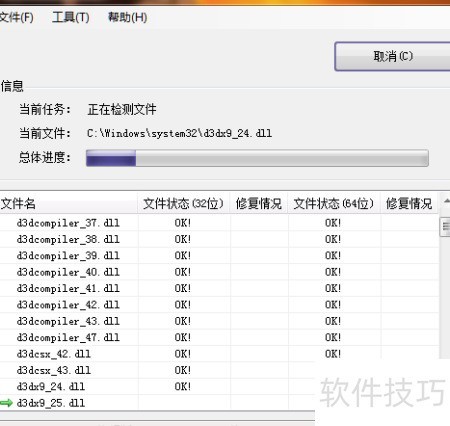
20、 开启后自动检测并修复问题
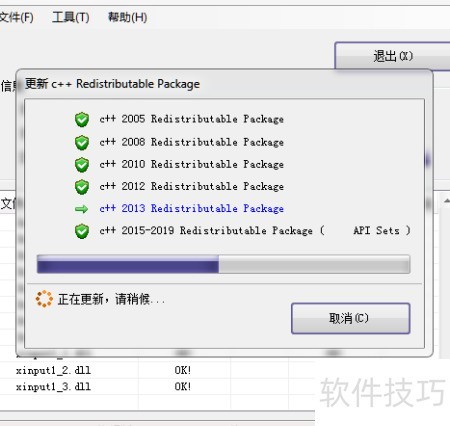
21、 修复后将自动更新C++组件
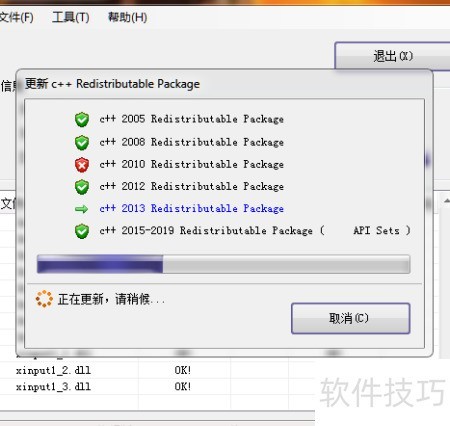
22、 提示C++异常,需修复代码问题
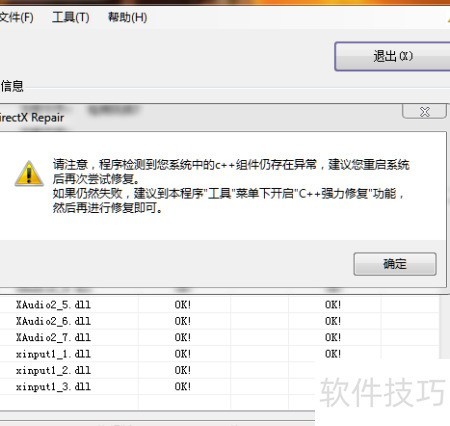
23、 在工具选项的实验室中启用强力修复功能即可完成操作。
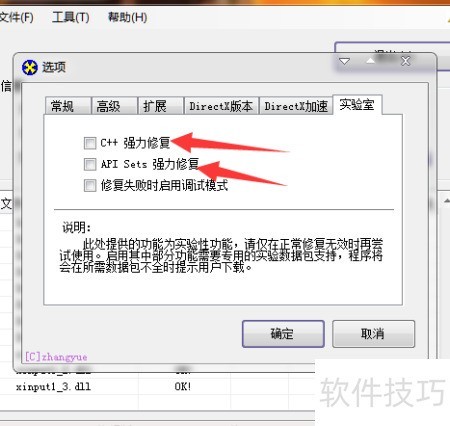
24、 重新检测并修复即可完成