本文详解美团外卖小票打印机的配置与操作流程。设备分为WiFi版和GPRS/WiFi双模版,满足不同网络环境需求。商家可自主设置门店Logo、启用或关闭自动接单打印功能、调节小票打印份数及打印浓度等参数,灵活适配经营场景。无论新店入驻还是设备更换,均可快速完成初始化配置。下文将逐步演示从绑定设备到日常使用的完整操作步骤,助您高效启用小票打印功能。
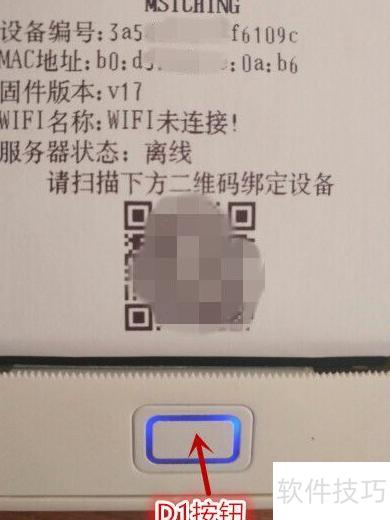
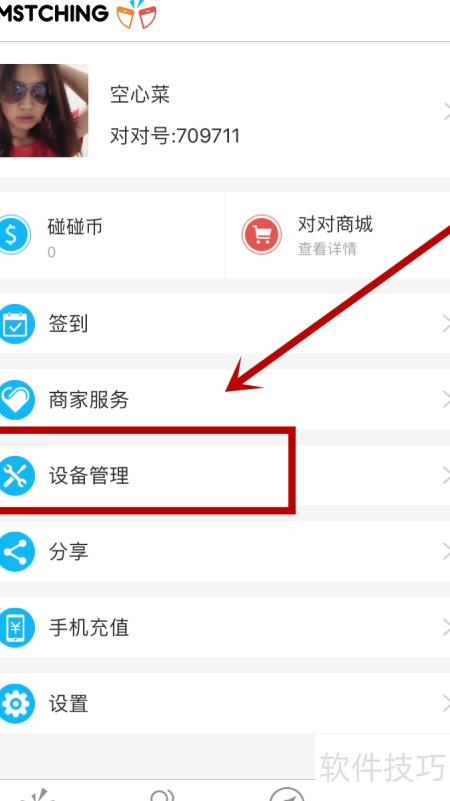
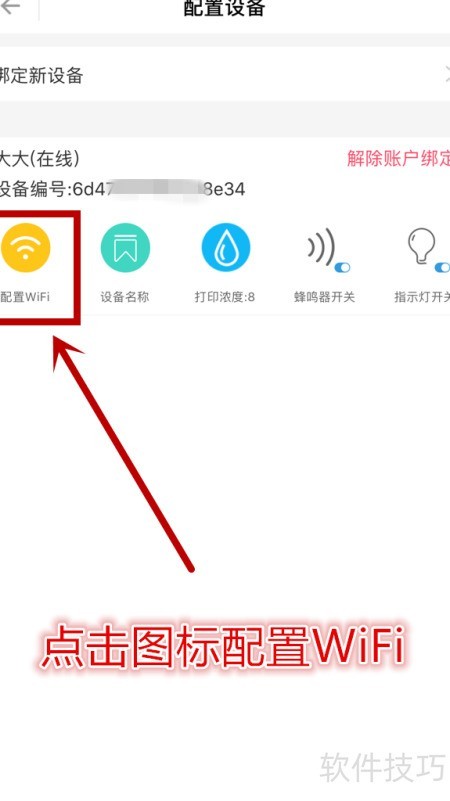
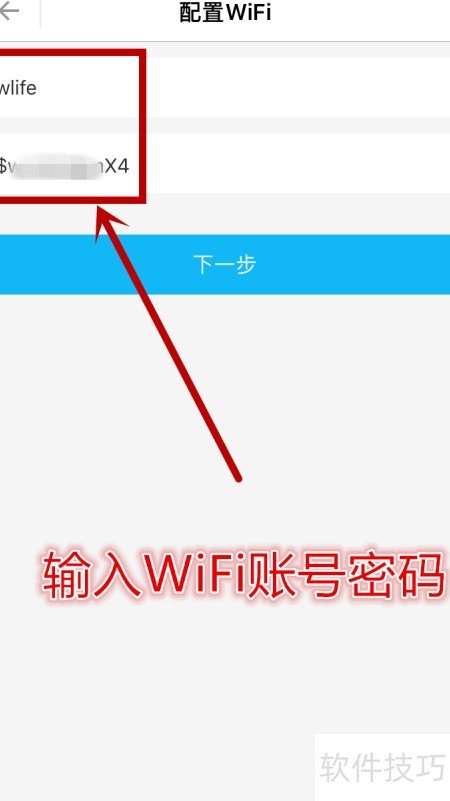
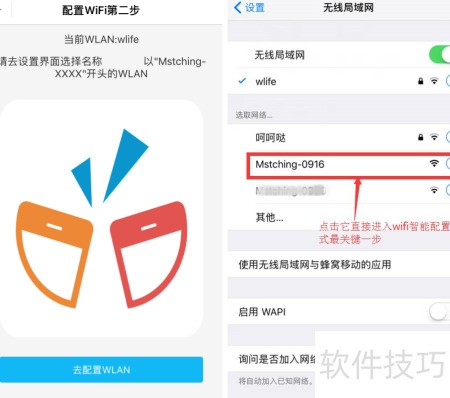
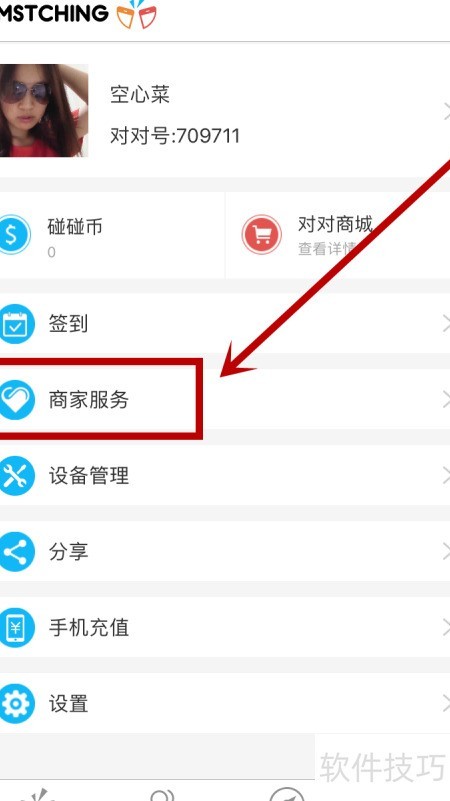
1、 在手机设置中找到名称以Mstching-XXXX开头的Wi-Fi网络,点击该网络,即可跳转至Wi-Fi配置的最终步骤。
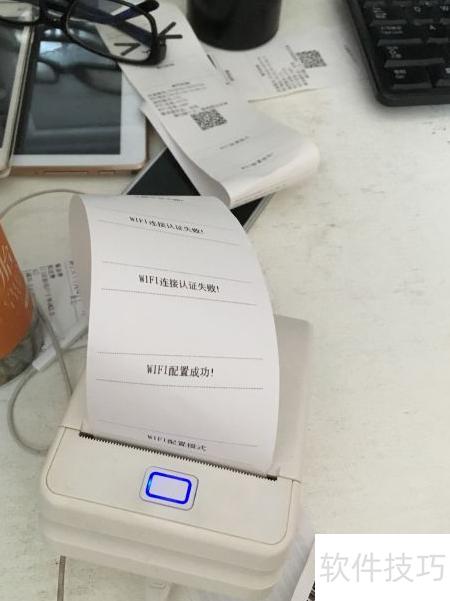
2、 当WiFi恢复至先前配置状态时,小票打印机会自动打印WiFi配置成功提示。
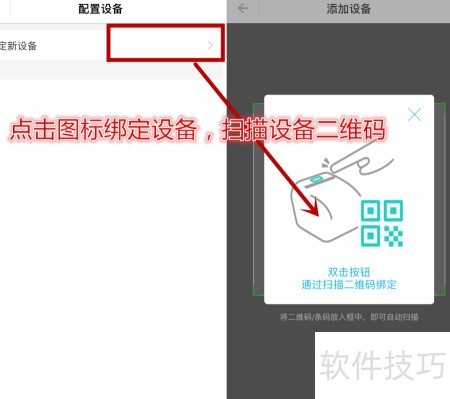
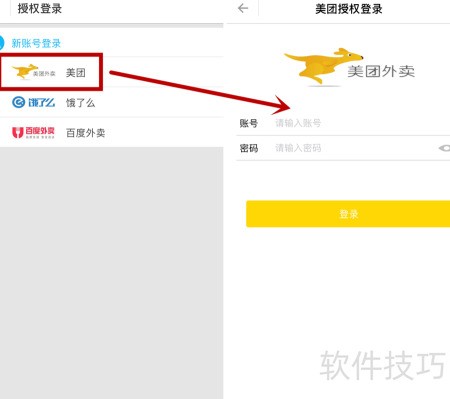
3、 在绑定新账号页面点击美团外卖图标,跳转至商家登录页,输入账号密码并登录,即完成授权绑定,随后可进入后台进行个性化设置。
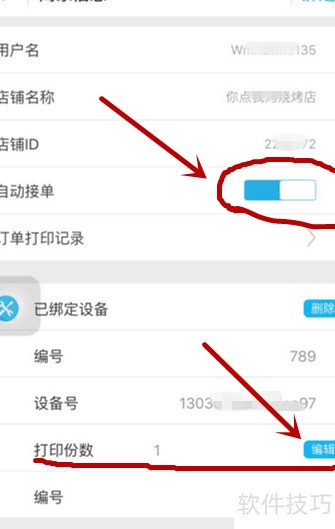
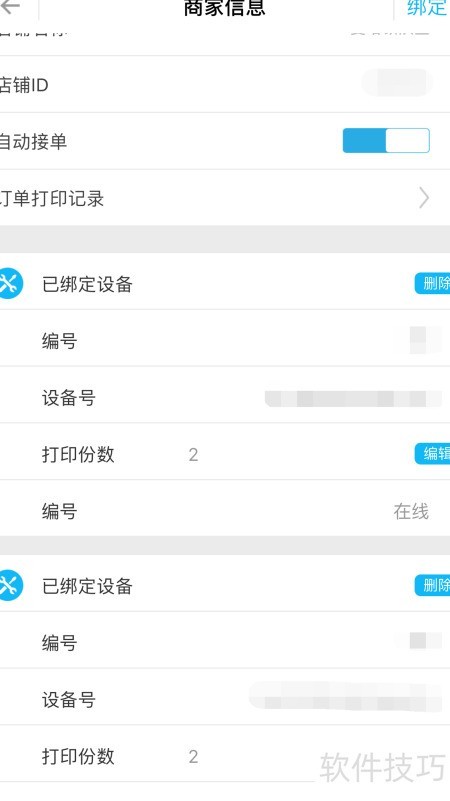
4、 商家可按需开启自动接单打印功能,并自定义每单的打印份数;编辑完成后,点击右上角绑定按钮即可生效。
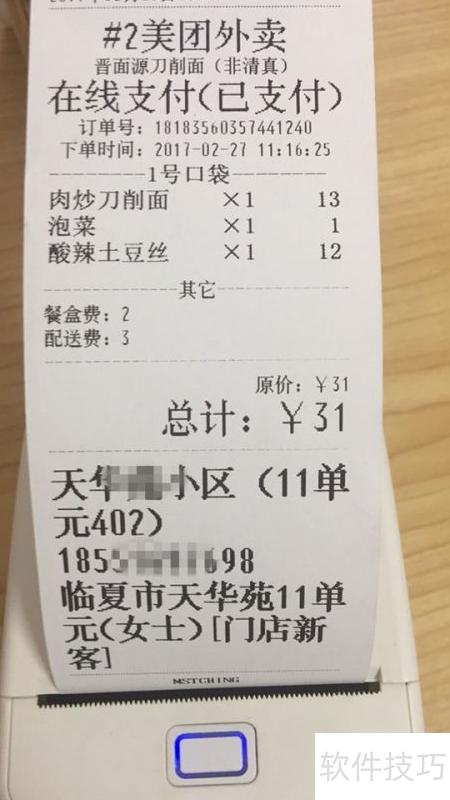
5、 恭喜您!美团外卖小票打印机已完成绑定与Wi-Fi配置。现在,只要顾客在美团下单,打印机便会自动响铃并即时打印订单小票,操作简单、响应迅速,助您高效处理每一笔外卖业务。
6、 温馨提示:每台对对小票打印机最多可绑定3个美团外卖商家账户,而单个美团外卖商家账户则可绑定多台该型号打印机。
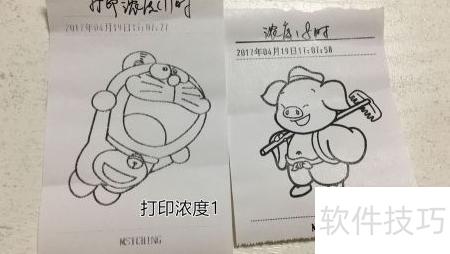
7、 打印浓度指外卖小票打印机输出文字或图像的深浅程度,共分8级。浓度值越高,印出的文字或图案颜色越深、越清晰。
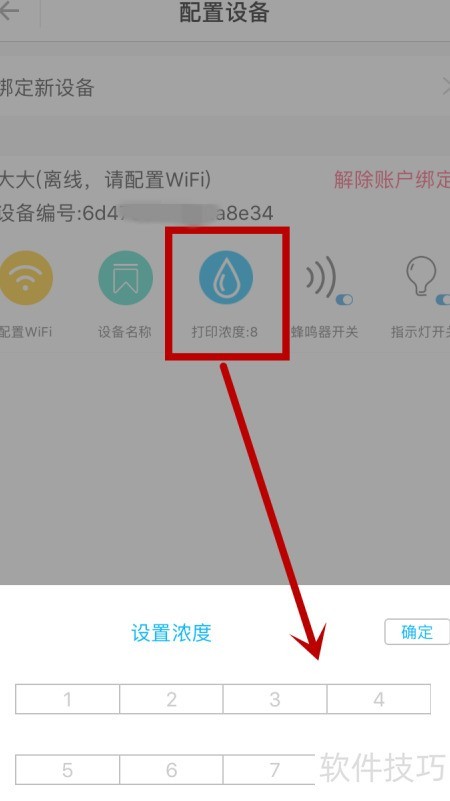
8、 如何设置打印浓度?进入设备绑定界面,点击打印浓度,底部将显示1至8级选项,选定合适等级后确认即可完成设置。
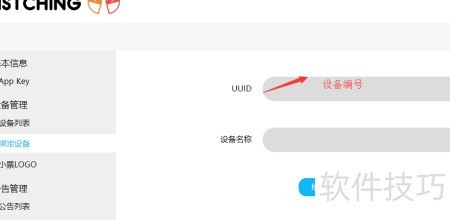
9、 美团外卖商家需通过邮箱或手机号注册开放平台账号,登录开发者后台后,进入设备管理页面,选择设备绑定,填写设备UUID(编号)与名称,最后点击确认绑定即可。
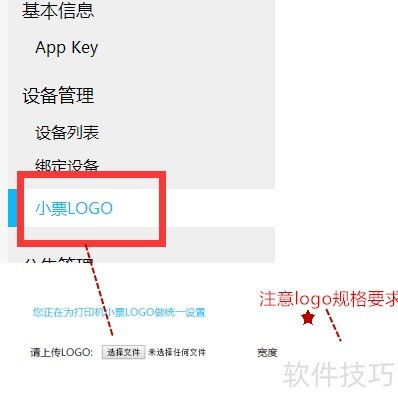
10、 点击绑定设备下方的小票Logo图标,待页面提示正在为打印机小票Logo做统一设置时,点击选择文件,上传您准备好的自定义Logo图片至服务器即可。请确保图片格式、尺寸及大小符合系统要求,以保障正常显示效果。