

本文介绍QC邮件发送功能的配置方法,分享实际操作中的关键步骤与设置要点。
1、 QC管理员登录系统后,进入站点管理模块,在站点项目列表中选定目标项目,于右侧项目详细信息区域勾选自动发送邮件选项即可启用该功能。
2、 点击站点配置,调整以下参数设置:
3、 请参考下图,对MAIL_FORMAT、MAIL_INTERVAL、MAIL_MESSAGE_CHARSET及MAIL_PROTOCOL这四项参数进行相应调整。
4、 在站点配置页面中,依次点击设置与设置邮件协议,选择SMTP服务器选项,并填写对应服务器的IP地址。根据部署环境不同,需区分内网与外网邮件服务器两种情形:前者通常使用局域网内部SMTP地址,后者则需配置公网可访问的SMTP服务,二者在认证方式、端口及加密要求上可能存在差异。
5、 内网邮件服务系统
6、 此时配置邮件协议十分简便,只需在相应位置输入内网SMTP服务器的IP地址即可。
7、 外部邮件服务器
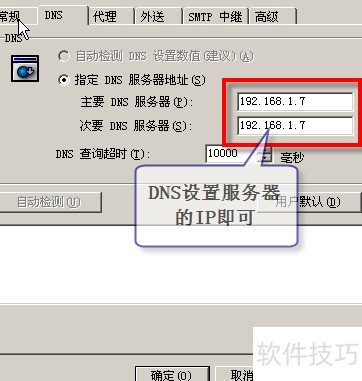
8、 由于缺乏独立邮件服务器,本次QC邮件发送将借助邮件转发工具,仅采用Mail Direct完成QC邮件服务器的配置与部署。
9、 先在QC服务器上下载并安装Mail Direct Pro软件。
10、 其次,请按图示配置Mail Direct Pro的相关参数。
11、 配置邮件协议,SMTP服务器地址填写localhost即可。
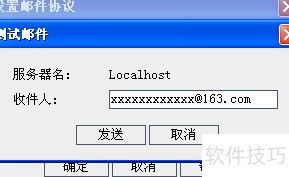
12、 在设置邮件协议页面中,输入SMTP服务器地址后,可点击测试按钮验证配置。测试前,请确保当前登录用户已正确绑定并配置了有效的邮箱地址,否则系统将提示测试发送邮件失败。测试时需填写用于接收邮件的目标邮箱地址。该步骤旨在确认邮件服务是否能正常连接并发送邮件。请务必检查各项参数准确无误,避免因账户未关联邮箱导致测试中断。完成配置后,即可启用邮件通知功能。
13、 项目管理员登录后进入目标项目,在页面右上角依次点击工具→自定义,再选择配置Automail。在此界面中,需设定邮件自动触发的字段:即当该字段值发生变更时,系统将立即发送通知邮件。例如,若希望在缺陷状态更新时自动发信,只需从左侧字段列表中选中状态字段,并将其拖拽或添加至右侧已启用的触发字段区域即可完成配置。
14、 可设置邮件过滤规则,按条件筛选Bug后精准发送给相关人员。
15、 进入设置可追溯性通知规则,勾选所有项目的活动与电子邮件选项。


