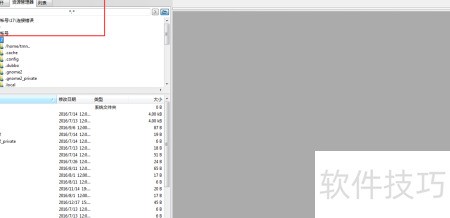
在使用UltraEdit的FTP功能时,配置完成后点击连接可能出现FTP组件失败的错误提示。本文将详细介绍该问题的解决方法,帮助用户顺利建立FTP连接,确保文件传输功能正常运行,请按步骤操作即可解决问题。
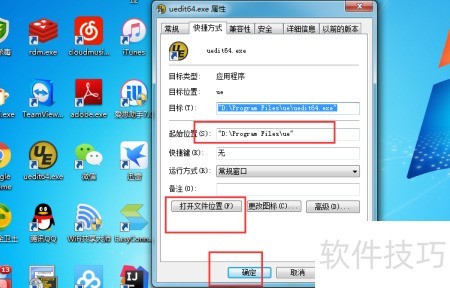
1、 先退出UE程序,然后获取其安装路径。可通过桌面快捷方式右键属性,在起始位置中查看目标路径,也可通过其他方式查找安装目录。
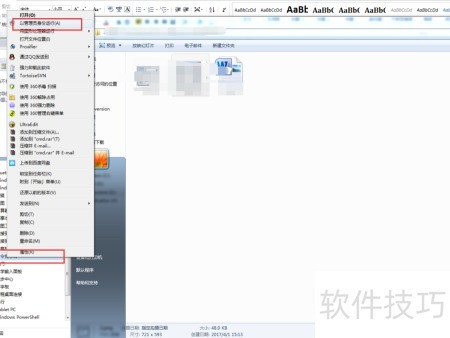
2、 右键点击开始菜单中的命令提示符,选择以管理员身份运行即可打开。
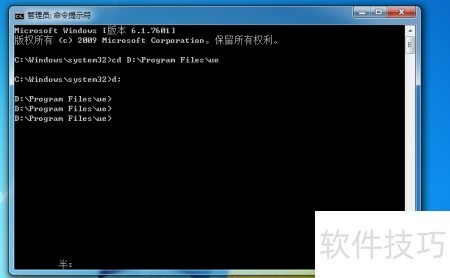
3、 通过命令行进入UE安装目录,先输入D:Program Filesue(根据实际路径调整),再输入d:切换至D盘。此方法适用于本机安装在D盘的情况,也可采用其他途径进入。
4、 运行命令 regsvr32.exe wodFtpDLX.dll 后,系统将尝试注册该动态链接库文件。若操作成功,会弹出已成功的提示框。若提示文件不存在错误,请先检查 UltraEdit 的安装目录,确认是否存在该 DLL 文件,注意 64 位系统可能使用 wodFtpDLX64.dll。如仍未找到,需从可信网络资源下载对应版本后再进行注册操作。
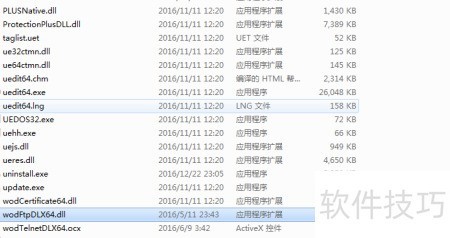
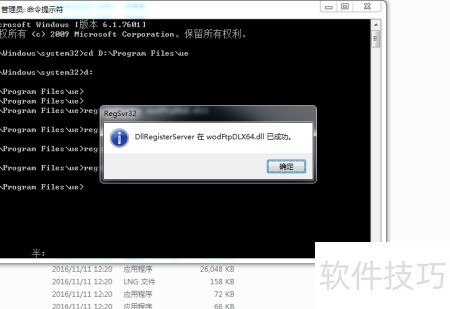
5、 继续执行命令:regsvr32.exe wodTelnetDLX.ocx,系统将弹出已成功的提示框。若出现错误,提示dll文件未找到,可先检查UltraEdit的安装目录,确认该文件是否存在,注意文件名可能不同,例如64位系统中可能为wodTelnetDLX 64.ocx。若安装目录中确实缺少该文件,则需从可信网络资源下载对应版本后再进行注册,确保组件正确加载并正常运行。
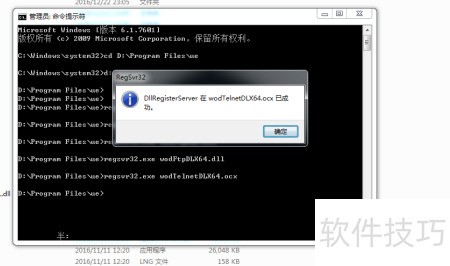
6、 启动UltraEdit后,进入文件菜单下的FTP/Telnet选项,选择SSH/Telnet账号管理,找到已配置的服务器信息即可连接访问。