

编辑照片后需按身份证号逐一保存,复制粘贴繁琐,还要逐个核对表格,费时费力。使用本工具,操作简便,省时高效,轻松完成批量处理,大幅提升工作效率。
1、 中小学学籍照片采集辅助更名工具
2、 照片编辑后无需再手动按身份证号逐一保存,省去繁琐的复制粘贴,免去逐个核对表格的麻烦,使用本工具让操作更高效便捷。
3、 专为全国中小学学籍照片采集设计,可按身份证号和姓名自动重命名照片,并根据指定班级编号分类存储。
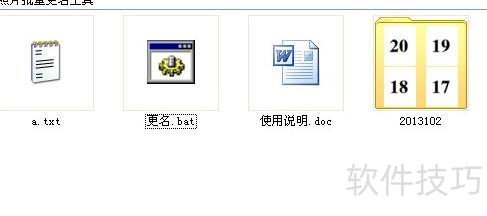
4、 a.txt 文件中包含身份证号列表,分为两列:第一列为序号,与手动保存的照片文件名相对应,例如第一张照片命名为1.jpg,第二张为2.jpg,依此类推;第二列填写学生的身份证号码,若无身份证号,则使用学生姓名作为替代。为提高效率,可借助一款名为 Bulk Rename Utility 的软件,将大量照片批量重命名为所需的数字序列格式(如1.jpg、2.jpg等),具体操作步骤详见文档末尾说明。该方法经测试可行,能有效提升命名和管理效率。
5、 将更名.bat改为批量重命名的批处理文件。
6、 测试用的20张jpg图片位于目录下,实际使用时请替换为已保存的照片,且顺序需与a.txt文件中第一列序号保持一致。
7、 具体步骤如下
8、 请将编辑完成的照片依次命名为1.jpg、2.jpg……,并确保与a.txt文件中的序号一一对应。为保证信息准确,拍照前请先打印好含身份证号和姓名的表格,保存照片时也需按相同顺序排列。
9、 在Excel中创建格,A列填写序号,需与保存的jpg文件名前缀一致,若共20张照片,则序号至20;B列填写学生身份证号码,若无身份证号,则直接填写学生姓名。确保信息准确对应,便于后续处理和识别。
10、 将编辑好的内容复制到a.txt,替换原有测试数据。
11、 双击运行更名.bat,系统将根据B列内容,自动按序号重命名存储的jpg文件。
12、 替换完成后,请输入学籍系统中的7位班级编号,确认无误。系统将自动把已更名的程序目录下所有jpg文件复制到一个以该班级编号命名的新文件夹中,便于统一管理与查找。
13、 程序运行后将删除目录内所有JPG图片,请勿在该目录存放其他无关的JPG文件,以防被误删。建议提前将重要文件复制到其他文件夹中保存,确保数据安全。
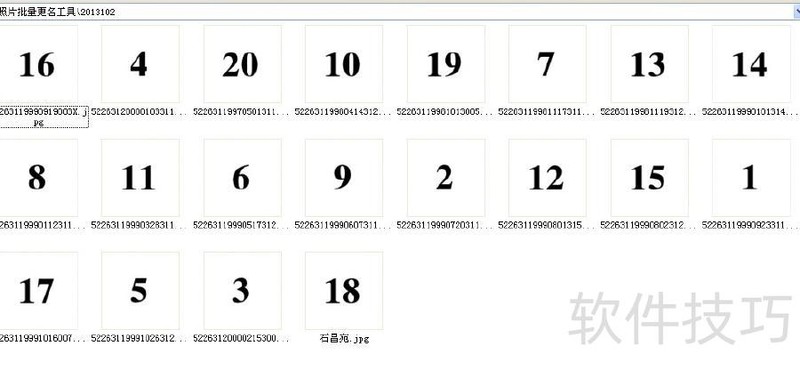
14、 更名前的成效

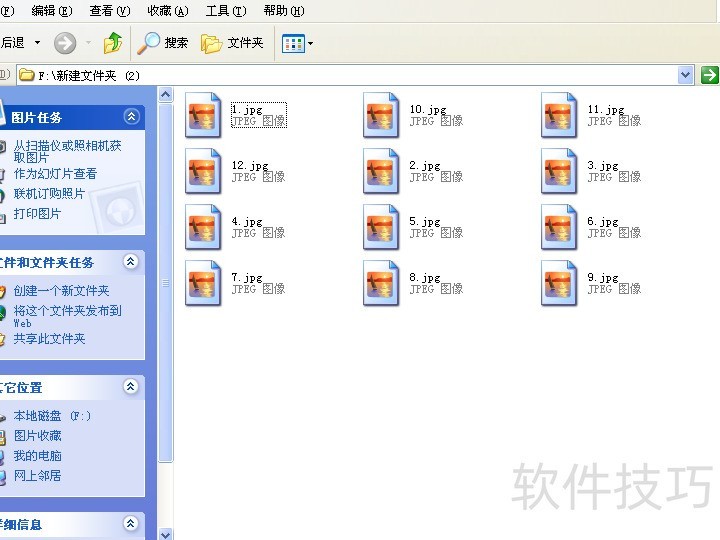
15、 更名之后,焕然一新
16、 该工具的下载链接为:http://www.wdkey.com/upload/file/201306/2013060911335085.rar,用户可直接访问网站获取所需文件,操作简便,资源安全可靠,适合有相关需求的人士下载使用。
17、 将图片文件按顺序依次重命名为1.jpg、2.jpg、3.jpg……,可通过选中所有图片,右键选择重命名,输入数字后确认,系统会自动批量编号并保存。
18、 批量重命名软件Bulk Rename Utility功能强大,操作便捷,是高效管理文件名称的理想选择。
19、 使用该工具可快速将已拍摄的照片依次重命名为1.jpg、2.jpg、3.jpg等数字格式。操作简便,设置迅速。完成编号后,可结合群内提供的批量重命名软件,将这些按序号命名的图片文件统一更改为以身份证号码或姓名命名的形式,便于分类管理与查找,大幅提升处理效率。
20、 改名步骤如下
21、 将需改名的文件单独存放于一个文件夹中。
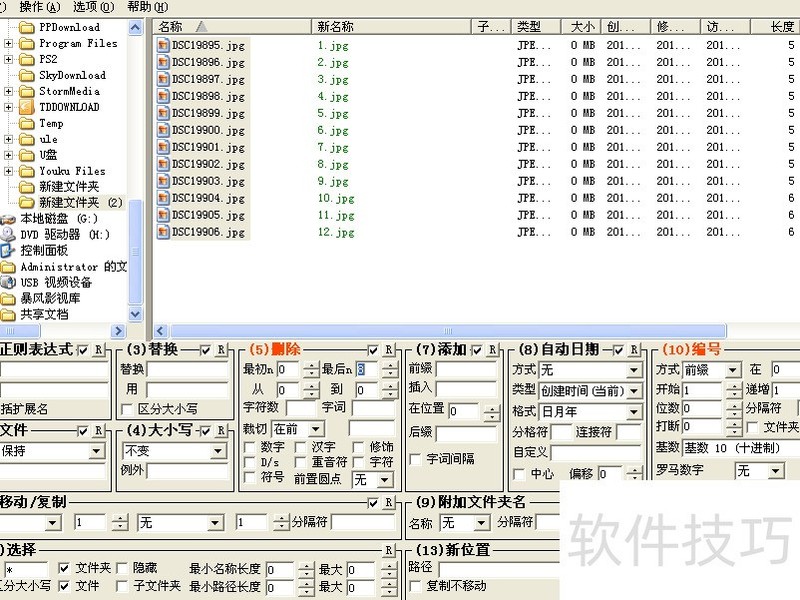
22、 该目录包含12张数码照片,文件名均以DSC开头,后接相机生成的五位序列号。
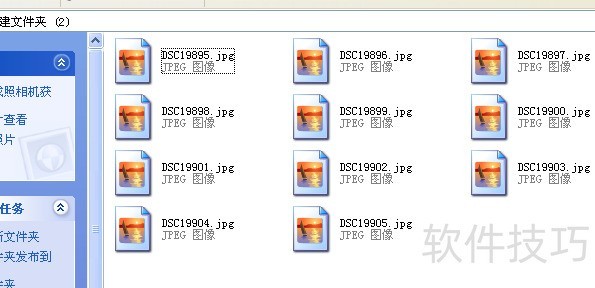
23、 启动Bulk Rename Utility软件,打开目标文件夹,选中需要重命名的文件。
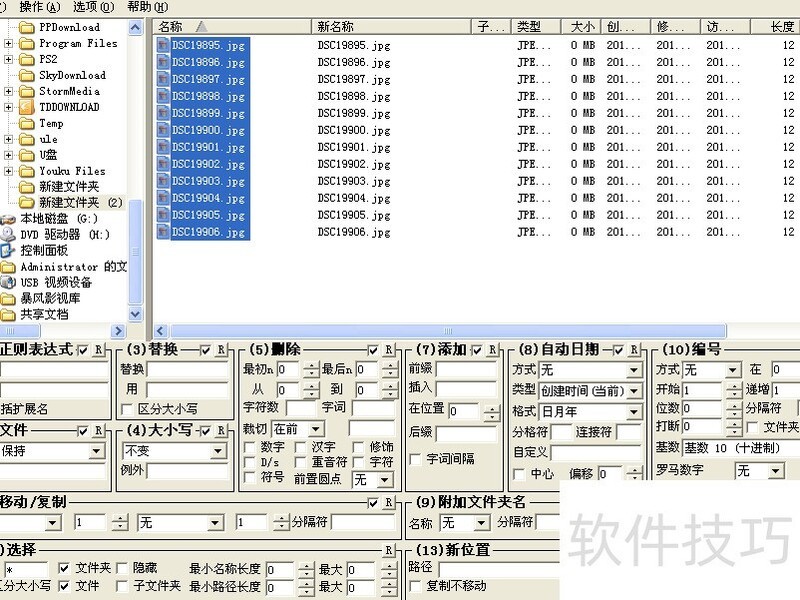
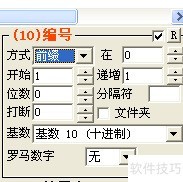
24、 三、设定编号的前缀部分
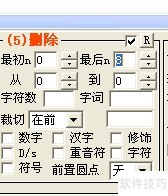
25、 四、移除末尾若干不相同字符
26、 删除后效果见下图
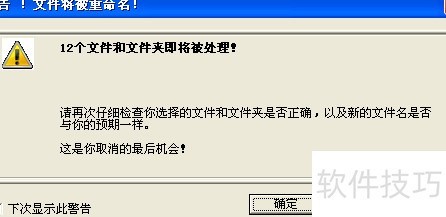
27、 点击右下角重命名按钮,确认修改操作。
28、 请自行百度搜索软件下载,建议选择汉化版。


