WPS是日常学习与工作中常用的办公软件,然而许多人对其内置的办公助手功能并不熟悉。本文将介绍如何开启并使用这一实用工具,帮助提升效率,快来一起了解和掌握这些小技巧吧!
1、 打开WPS软件后,办公助手会随程序自动启动。
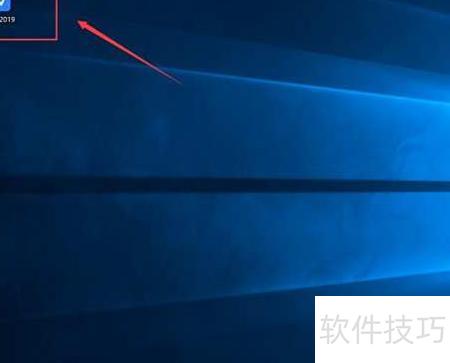
2、 在电脑右下角任务栏找到办公助手图标,双击左键即可启动程序。

3、 随后点击WPS助手面板中的私密文件夹选项即可。
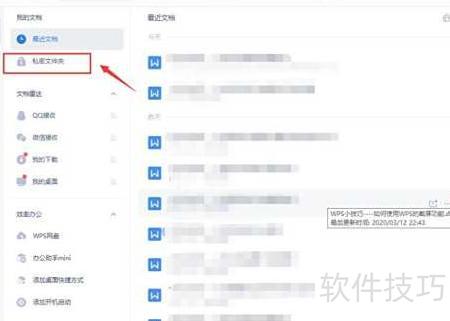
4、 点击立即开启,设置密码以启用私密文件保护功能。

https://soft.zol.com.cn/1077/10779007.html
soft.zol.com.cn
true
中关村在线
https://soft.zol.com.cn/1077/10779007.html
report
376
WPS是日常学习与工作中常用的办公软件,然而许多人对其内置的办公助手功能并不熟悉。本文将介绍如何开启并使用这一实用工具,帮助提升效率,快来一起了解和掌握这些小技巧吧!
1、 打开WPS软件后,办公助手会随程序自动启动。
2、 在电脑右下角任务栏找到办公助手图标,...


 随时随地资讯查报价 就上ZOL手机客户端,点击或扫描二维码下载


