配置Hyper Historian高级设置的方法与步骤说明。
1、 Hyper Historian由GENESIS64的集中式项目管理工具Workbench SL进行配置和管理。
2、 启动Workbench的方法是:点击开始菜单,依次选择所有程序、ICONICS、Workbench-SL即可打开。
3、 在Workbench-SL中,打开项目资源管理器后,请选择Hyper Historian选项。
4、 选择Hyper Historian后,界面中会显示localhost节点,用户可直接展开查看相关内容。
5、 进入系统管理,点击系统设置,开启Hyper Historian高级配置选项。
6、 该窗口展示许可证配置及磁盘空间管理的基本设置。
7、 高级设置功能复杂,非专业人士请勿随意更改,以免影响正常使用。
8、 Hyper Historian 分为两个主要版本,企业用户可自主选择合适的许可证模式。
9、 开启自动选择许可证功能后,更改时无需再手动处理授权事宜。
10、 标准许可证适用于单一PC或工作站系统,专为在单台设备上运行完整Hyper Historian而设计,确保系统性能最优化。
11、 企业许可证适用于分布式数据采集场景,专为性能优化设计,支持在独立设备上进行数据采集,无需依赖运行Logger的PC或工作站。
12、 两个版本均具备Hyper Historian的连接、数据采集、记录、归档及回放等基本功能。在此基础上,企业版进一步拓展了多项高级特性,包括远程分布式数据采集、系统级与数据库级冗余机制、存储转发功能,以及对多核多处理器系统的性能优化。此外,企业版还支持Hyper到Hyper的数据同步,可将一个Hyper Historian记录器中的数据高效复制并传输至另一个记录器,实现跨系统数据共享与集中管理,适用于更复杂、高可用性要求更高的工业环境。
13、 在单台PC或工作站(非冗余配置)上运行Hyper Historian时,Hyper Historia企业版用户可选择企业模式或标准模式。标准模式适用于单一设备环境,能够提升数据记录性能,并支持实现更高的数据吞吐率,显著增强系统在独立部署场景下的处理能力与效率,是追求高性能记录解决方案的理想选择。
14、 图1展示Hyper Historian的高级配置界面,包含多项功能选项。
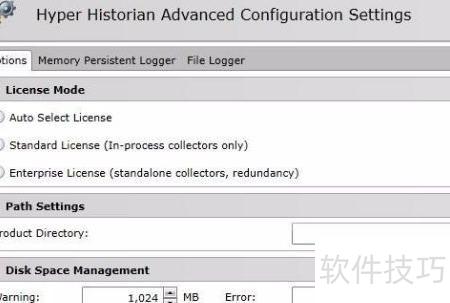
15、 可依据系统磁盘空间限制设置,配置何时发出警告或错误提示。
16、 在接下来的章节中,将介绍Hyper Historian系统中的缓存配置。缓存主要用于采集器接收来自低层处理单元的数据,并暂存以备传送到核心系统。当数据抵达处理层后,会先写入缓存,受限于存储空间,需合理管理缓存容量与数据流转效率。
17、 当客户端请求数据时,缓存作为主要数据来源。若数据已发送或转发至存储,客户端接收确认后,对应缓存条目即被清除,同时执行回填操作,确保缓存内容的更新与同步,提升后续访问效率。
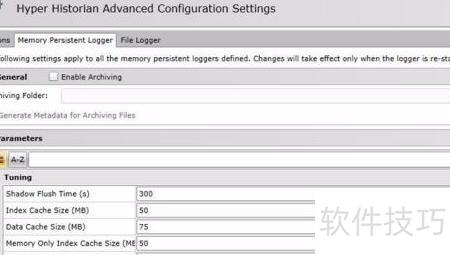
18、 进入系统设置,点击内存持久记录器选项。
19、 修改配置
20、 阴影冲洗时间(秒):设定更改后的内存或文件数据写入磁盘的时间间隔。
21、 设置用于索引块缓存的内存大小,单位为兆字节。
22、 设置用于存储数据块的缓存容量,单位为兆字节。
23、 设置用于缓存索引块的内存大小,单位为兆字节。
24、 内存索引缓存大小(MB)——设定用于缓存数据块的容量。
25、 图2:内存持久记录器设置调整
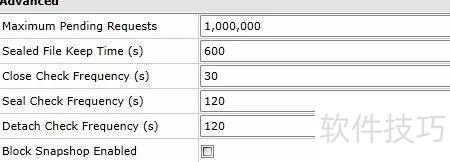
26、 高级配置
27、 设定可挂起插入请求的最大数量限制
28、 设定文件在记录器内存储的时长,单位为秒。
29、 设定文件无法关闭时的扫描间隔时间,包括起始与终止时刻。
30、 密封检查频率(s)指扫描关闭文件的执行间隔时间。
31、 设定扫描频率,检查文件并决定是否从系统中移除。
32、 启用快照功能,确认请求是否需备份或验证。
33、 图3:内存持久化记录器(高级)
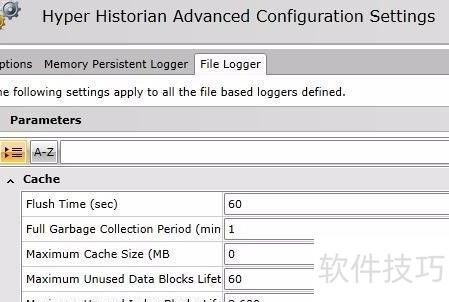
34、 进入系统设置,点击文件记录器标签页。
35、 缓存配置
36、 设定冲洗时间,间隔到达后自动清除缓存。
37、 全面清理垃圾回收期,清除无用数据并同步更新至磁盘。
38、 设定缓存的最大容量,单位为兆字节
39、 设定未使用数据块的最长存续时间,可加快循环速度。
40、 设定未使用索引块的最大存活时间,延长其保留周期以优化资源利用。
41、 图4展示文件记录器的缓存机制
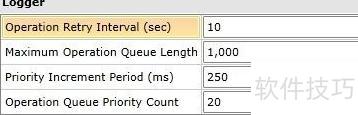
42、 配置记录器参数
43、 设置记录器重试失败操作前需等待的时间间隔。
44、 设定操作队列可容纳的最大任务数量。
45、 设定优先级提升的周期频率
46、 调整操作队列优先级计数,影响队列内任务的优先级设定。
47、 图5 文件记录器:日志记录工具
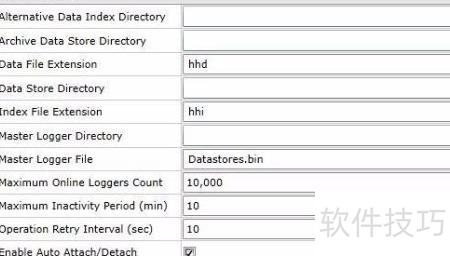
48、 主记录器配置设定
49、 设置存储数据索引的备用目录路径,用于替代默认索引位置。
50、 设置存档数据的存储路径目录
51、 设定数据文件的扩展名,默认为hhi,用于标识记录数据文件类型。
52、 设置存储记录数据的目录路径
53、 索引文件扩展名用于设定索引文件的后缀,默认值为hhd。
54、 主记录目录用于设定主记录器的存储路径。
55、 指定主记录二进制文件的存储路径目录
56、 设定在线记录数量的上限值,限制最大同时在线数目。
57、 最大不活动时间(分钟):设定主记录器可容忍的最长无操作间隔。
58、 设定主记录器重试失败操作的时间间隔。
59、 开启自动连接与断开功能,可设定是否启用该选项。
60、 图6 文件记录器:主控记录设备
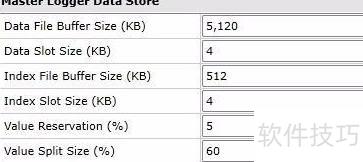
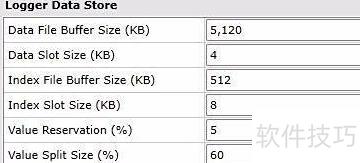
61、 配置数据存储记录设置
62、 设定数据文件缓冲区的容量大小
63、 设定数据槽的尺寸大小
64、 设置索引文件缓冲区的容量大小
65、 索引槽尺寸设定其具体大小
66、 保留特定数值作为百分比显示
67、 按百分比设定值分割的大小
68、 图7 文件记录器:数据存储示意图
69、 主记录仪数据存储配置参数
70、 设定数据文件缓冲区的容量,单位为千字节。
71、 数据槽尺寸(KB)——设定分配单元的大小
72、 设置索引文件缓冲区的容量,单位为千字节。
73、 设定索引槽的容量,单位为千字节。
74、 值保留(%)——将数值以百分比形式保存。
75、 设定值分割大小为指定的百分比数值。
76、 图8 文件记录器:主记录数据存储位置