热点:

    Win10下VirtualBox安装指南

      [   原创  ]   作者:
    收藏文章 暂无评论

    VirtualBox被誉为功能最强大的免费虚拟机软件,不仅特色丰富,运行性能也十分出色。操作简便,支持多种操作系统虚拟化,涵盖Windows、Mac OS X、Linux、OpenBSD、Solaris、IBM OS2,甚至包括Android。用户可在同一台电脑上通过VirtualBox安装并运行这些系统,实现多系统并行操作,极大提升了使用灵活性与工作效率,是开发测试、学习研究的理想工具,广受各类用户青睐。

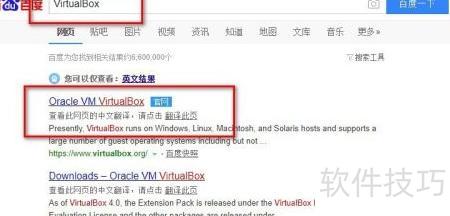
    1、 在百度搜索VirtualBox并访问其官方网站。
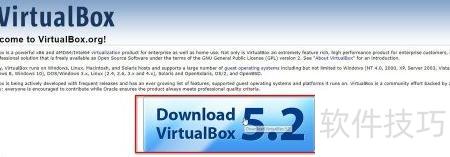
    2、 点击标有Download VirtualBox的按钮,即可跳转至下载页面。
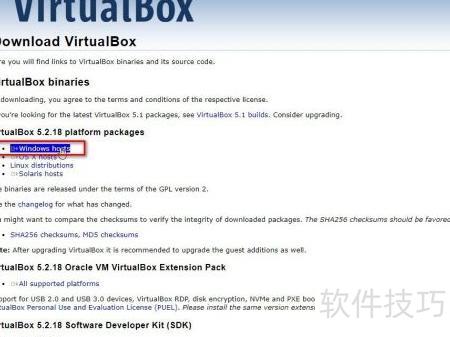
    3、 点击Windows hosts链接,下载适用于Windows系统的安装包。
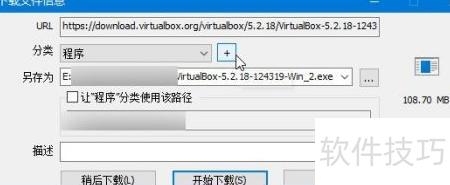
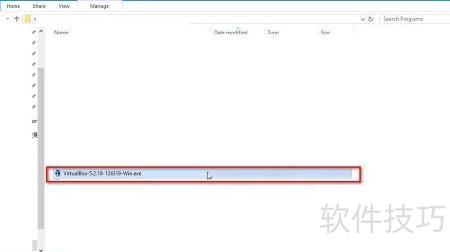
    4、 下载完毕后,定位安装文件并双击运行。
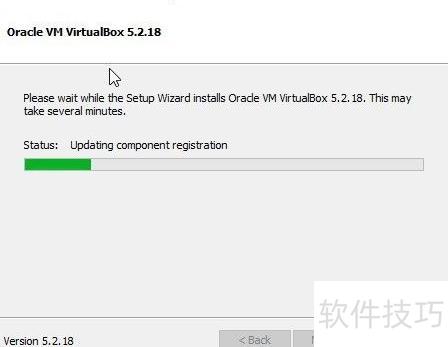
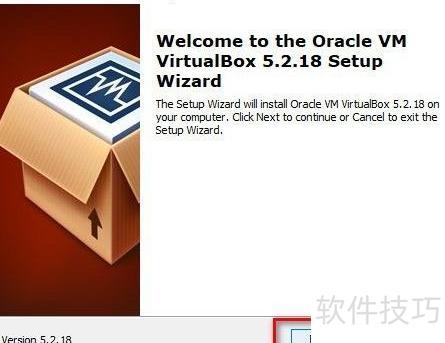
    5、 进入安装界面,点击下一步继续。
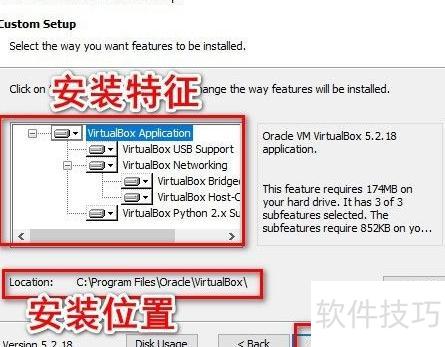
    6、 在下一界面中,点击磁盘图标选择安装特征及路径,确认无误后点击下一步继续操作。
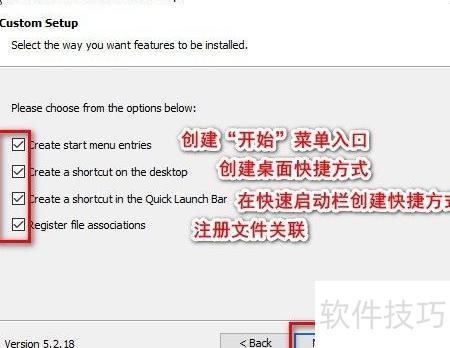
    7、 在下一界面根据需要选择安装选项。
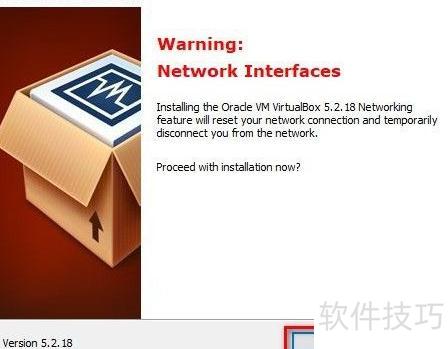
    8、 下一个对话框将提示网络重启,确认时请点击是继续操作。
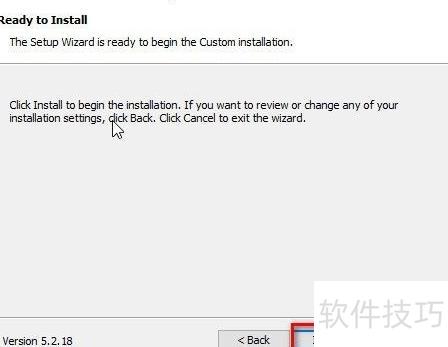
    9、 在下一界面点击安装按钮,开始安装流程。
    10、 安装完毕后,根据需要选择是否启动虚拟机,然后点击完成按钮。

    11、 安装完成。

    soft.zol.com.cn true https://soft.zol.com.cn/1078/10780855.html report 891 VirtualBox被誉为功能最强大的免费虚拟机软件,不仅特色丰富,运行性能也十分出色。操作简便,支持多种操作系统虚拟化,涵盖Windows、Mac OS X、Linux、OpenBSD、Solaris、IBM OS2,甚至包括Android。用户可在同一台电脑上通过VirtualBox安装并运行这些系统,实现多系统...
    不喜欢(0) 点个赞(0)
    随时随地资讯查报价 就上ZOL手机客户端,点击或扫描二维码下载
    立即下载

    ECMerge for Solaris

    更新时间:2015年04月09日

    用户评分:0 | 0人点评

    软件类型:共享软件

    软件语言:英文

    ECMerge for Solaris
    • 更新时间:2015年04月09日
    • 软件大小:13.7MB
    • 软件分类:办公软件
    • 语言种类:英文
    • 软件评级:0 人点评