

ImageJ是一款功能强大的图像分析工具,能够自动统计单张图片中的细胞数量,还可对整个文件夹内的多幅图像进行批量处理。本文将介绍两种具体的细胞计数操作步骤,并详细说明如何实现高效批量处理,提升分析效率。
1、 第一种方法适合团状细胞计数使用
2、 用ImageJ打开图片进行处理。
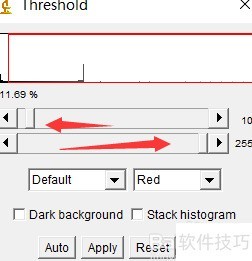
3、 将图像调整至阈值模式,选择图像→调整→阈值,随即弹出阈值设置窗口。
4、 调节图中中间的两个横向滚动条,使细胞呈现红色、背景为黑色,尽量减少背景中的红点数量和大小,其他参数保持不变,最后点击应用。
5、 执行操作:处理→二值化→填充孔洞,目的是将细胞内部的空隙完全填满。
6、 通过Process → Binary → Watershed操作,可将相互重叠的细胞从中部分割开来。若图像中的细胞彼此分离、无重叠现象,则此步骤可省略。
7、 首先查看步骤1-7。为估算最小细胞面积,可用魔棒工具选取一个较小的细胞,随后执行Analyze → Measure命令,查看结果窗口中Area项显示的数值。根据该数值设定一个合理的面积阈值,此值可设得较小,只需显著大于背景噪点即可,以确保有效区分真实细胞与图像干扰。
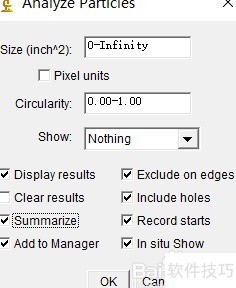
8、 进入Analyze菜单,选择Analyze Particles功能,将弹出Analyze Particle设置窗口。在该窗口中,Size(inch^2)用于设定检测对象的面积范围,默认为0.00-Infinity。为排除背景中微小无关颗粒的干扰,应将下限值调整为接近细胞实际最小面积的数值,此值可参考此前步骤1-6中的观察结果进行估算。其他参数保持推荐设置,特别注意取消勾选Clear results选项,以免覆盖已有数据。设置完成后点击OK,系统将自动执行分析并生成多个输出窗口,其中Summary窗口会显示统计结果,包括所检测到的细胞总数等关键信息,便于后续的数据整理与分析。
9、 第二种方法适合点状细胞的计数。
10、 用ImageJ打开图像文件
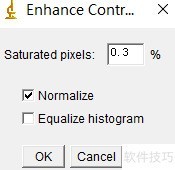
11、 在图像处理过程中,选择增强对比度功能,将弹出相应设置窗口。所示,在饱和像素栏输入0.3,勾选归一化选项,但不选择直方图均衡化,确认设置无误后点击确定按钮完成操作。
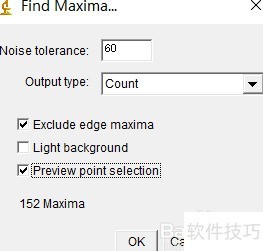
12、 在图像处理中,依次选择Process菜单下的Find Maxima功能,将弹出设置窗口。首先将噪声容差(Noise tolerance)设为30,输出类型(output type)选择Count,并在下方三个选项中仅勾选第一个和最后一个,第二个保持不选。此时图像中的细胞区域会被逐一标记。若出现单个细胞被重复标记或漏标的情况,可通过调整噪声容差的数值优化识别效果。确认参数无误后点击OK,系统将自动统计并输出最终的细胞数量。此方法有助于提高细胞计数的准确性与效率。
13、 批量处理多张相似图像
14、 适用于多张相似细胞图像的批量计数,ImageJ可对所有图片执行一致处理流程。
15、 处理团状细胞时,若采用第一种方法,需在批量操作前预估所有图像中细胞的最小面积,具体估算步骤可参考步骤1至6。
16、 将需处理的图片复制至同一文件夹,用ImageJ打开其中任意一张即可。
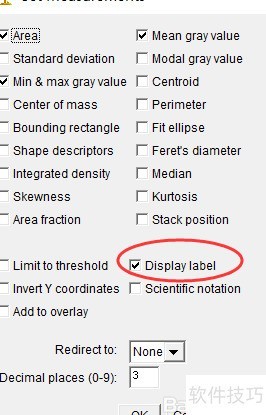
17、 点击3-2,选择分析中的设置测量,弹出设置测量窗口。参照图示,勾选显示标签选项即可完成设置。
18、 在3-3界面中,依次选择插件→宏→录制,将弹出录制窗口。此后每一步操作都会自动以代码形式记录在该窗口中,便于后续查看或重复执行。
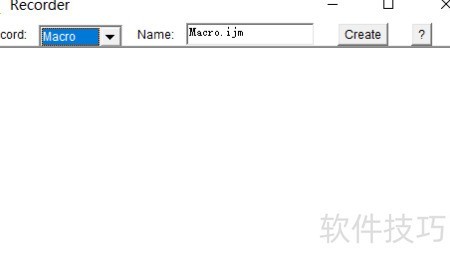
19、 3-4,可选择第一种方法(跳过1-6步)或按第二种方法逐步操作。若误操作被记录,直接在Recorder窗口删除相应代码后继续即可。
20、 选中Recorder窗口全部代码并复制,随后关闭所有窗口(无需保存),仅保留ImageJ主程序界面。
21、 在ImageJ中依次点击Process → Batch → Macro,打开批处理窗口。在输入栏中选择存放计数图片的文件夹,输出栏则可指定一个临时的空文件夹,程序会将处理后的图像自动保存至该目录。输出格式保持默认设置,无需更改,同时Add Macro Code选项也维持原状。接下来,将之前复制好的代码完整粘贴到主文本框内。需要注意的是,若代码中某行开头含有两个斜杠//,代表是注释内容,应将每行前的斜杠全部删除,确保代码有效执行。完成上述设置后,点击Process按钮,软件便会自动对输入文件夹中的所有图片依次运行相同的操作流程,并逐个显示处理结果。整个过程无需手动干预,适合批量图像的统一处理。文末附有示例代码供对照参考。
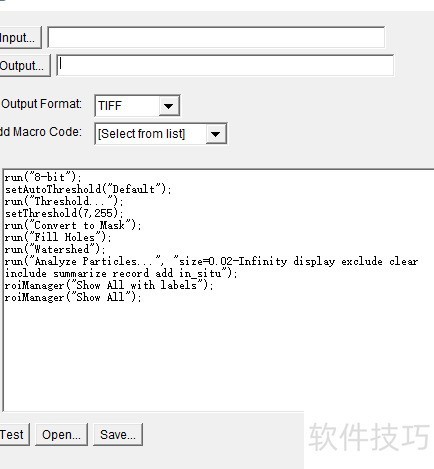
22、 参考代码示例
23、 团状细胞法:将细胞聚集成团进行处理。
24、 点状细胞法:第二种技术方案


