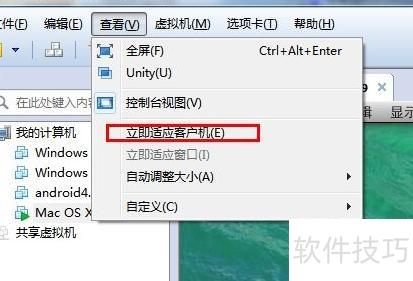
在VMware中安装苹果系统后无法使用菜单栏工具,可通过手动挂载安装镜像并执行内部程序解决此问题。
1、 安装前建议先按图示进行设置,避免后续出现CD/DVD占用提示。
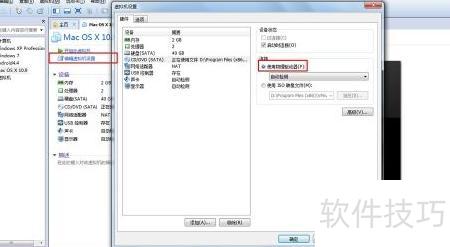
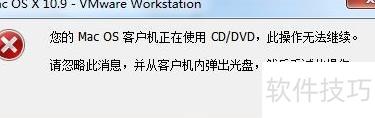
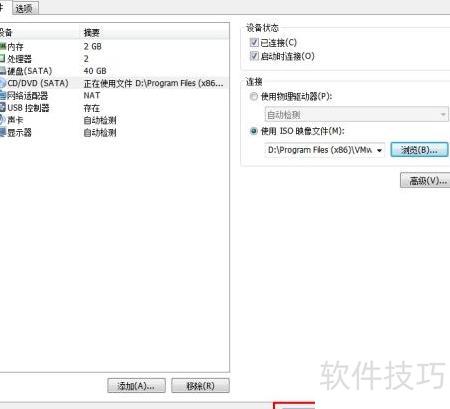
2、 进入苹果系统,点击VMware右下角光驱图标,选择设置选项。
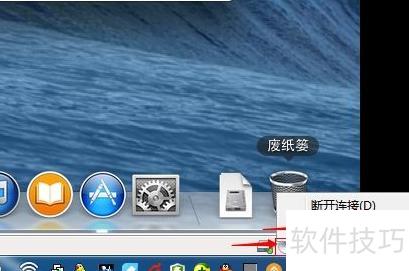
3、 弹出窗口点击浏览按钮,所示
4、 选择 VMware WorkSpace 安装路径中的darwin.iso文件并打开,切记要进入该软件的安装目录,而非苹果虚拟机所在目录,确保正确找到所需文件。
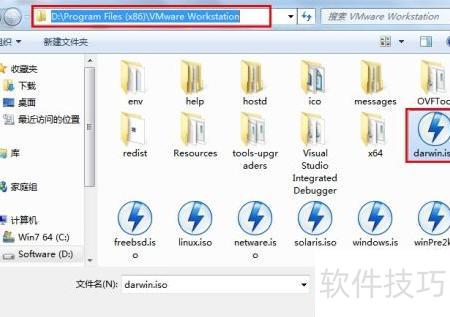
5、 确认,弹窗即将关闭
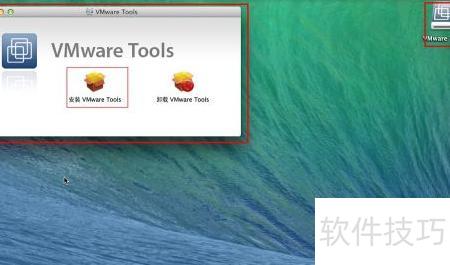
6、 桌面会弹出窗口和图标,点击选择安装VMware Tools即可。
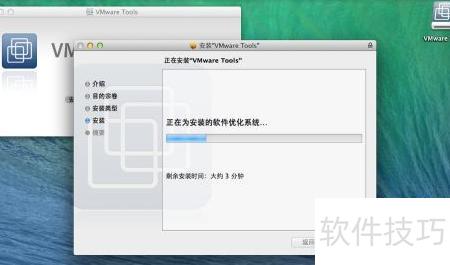
7、 安装界面弹出后按提示操作,需输入系统密码,安装完毕将自动重启。
8、 安装完毕后,请选择重启系统。
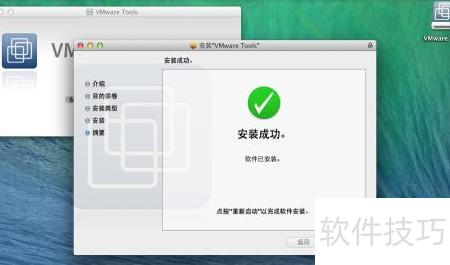
9、 VMware Tools已安装完成,可选择菜单中的立即应用客户机选项。