

SourceInsight(简称SI)是许多程序员常用的代码编辑工具。长时间面对屏幕容易造成视觉疲劳,通过设置护眼背景色可有效缓解这一问题。如何在SourceInsight中修改背景颜色以实现护眼效果?接下来将详细介绍具体操作步骤,帮助用户轻松完成界面颜色调整,提升编程时的视觉舒适度。
1、 双击任意SourceInsight工程文件即可启动该程序。
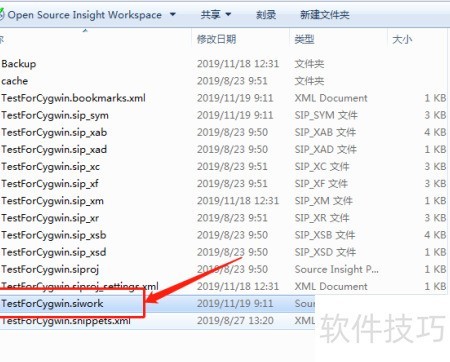
2、 点击顶部Options按钮,随后在下拉菜单中选择Preferences选项进入设置。
3、 点击上方菜单中的Color&Fonts,随后双击window background进行设置。
4、 在右侧的色调、饱和度、亮度及红、绿、蓝参数框中,分别输入85、123、205、199、237、204,随后点击底部添加到自定义颜色按钮完成操作。
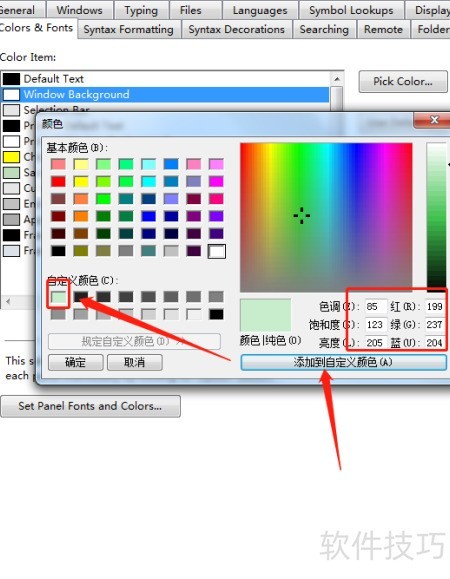
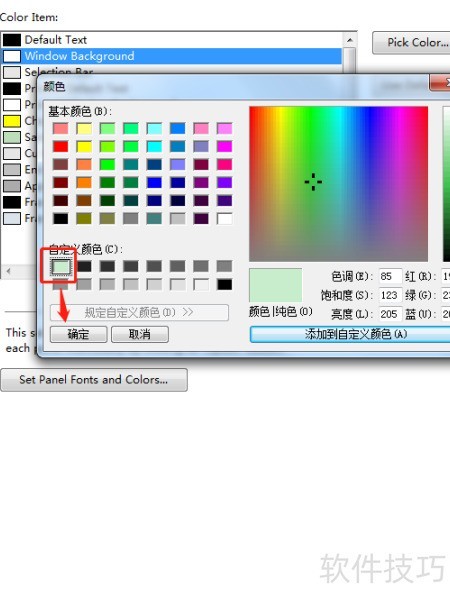
5、 选择新增的护眼色,点击确定即可。
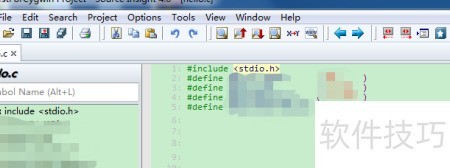
6、 修改保存后返回编辑界面,背景色已变为护眼色,SourceInsight背景颜色调整成功。
7、 启动任意一个SourceInsight项目即可。
8、 点击选项后,选择菜单中的首选项进行设置。
9、 进入颜色与字体设置,双击窗口背景进行修改。
10、 在右侧输入色调、饱和度、亮度及红绿蓝数值,点击添加至自定义颜色即可。
11、 选择新增的护眼色,点击自定义颜色下的确定按钮即可完成设置。
12、 保存更改后,编辑界面中背景颜色已成功更新,SourceInsight背景色设置完毕。


