在Mac上安装iTerm2后,可通过其配置SSH连接。本文介绍iTerm2中安装Oh My Zsh的方法及基本使用教程,帮助提升终端操作体验与效率。
1、 在on-my-zsh官网可查看安装命令与详细说明,相关信息可通过百度搜索on-my-zsh获取。
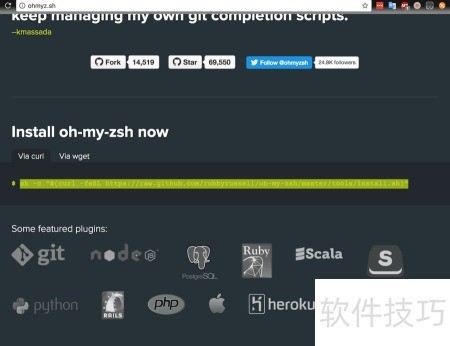
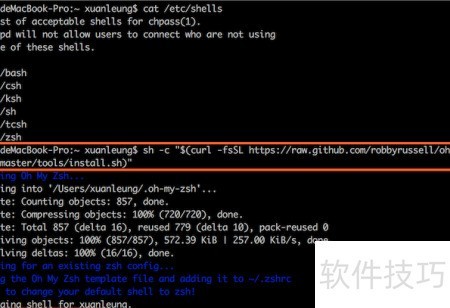
2、 启动iTerm2终端,运行命令 sh -c \$(curl -fsSL https://raw.github.com/robbyrussell/oh-my-zsh/master/tools/install.sh),随后根据提示输入用户密码,即可完成安装过程。整个操作简单快捷,无需额外配置。
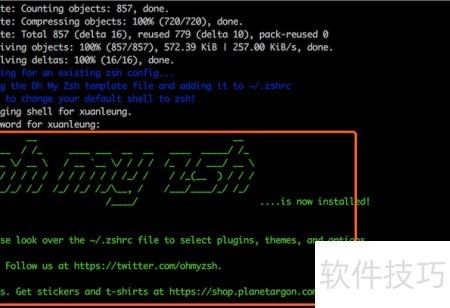
3、 该界面出现说明on-my-zsh安装成功,接下来将介绍其主要功能和用途。
4、 首先编辑配置文件,使用命令 vim ~/.zshrc 即可进入配置界面进行修改。
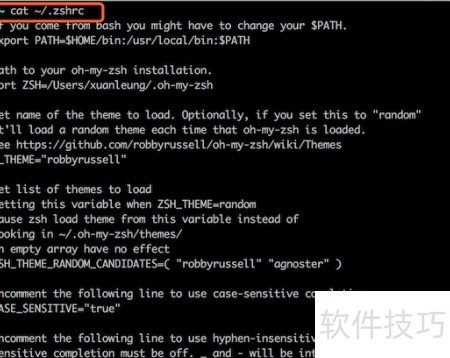
5、 通过历史记录功能,可运行cat ~/.zsh_history命令查看过往执行的指令记录。
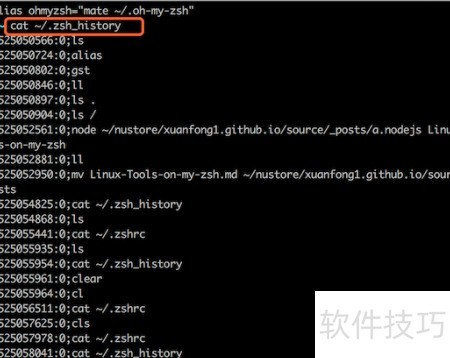
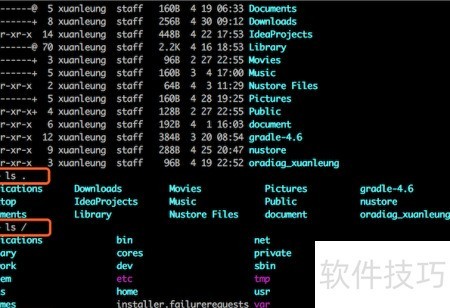
6、 只需输入命令后用上下方向键浏览,即可查看该命令的过往执行记录,比如输入 ls 后翻阅,就能看到所有执行过的 ls 历史。
7、 按Ctrl+R可搜索历史命令,支持模糊匹配,输入关键字即可快速查找已执行过的命令。
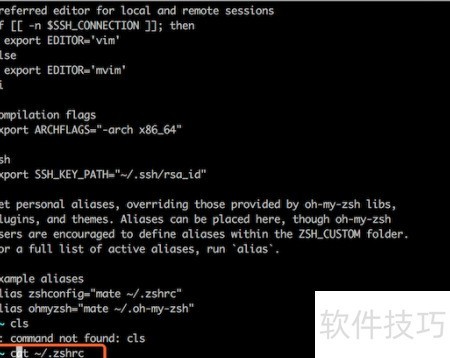
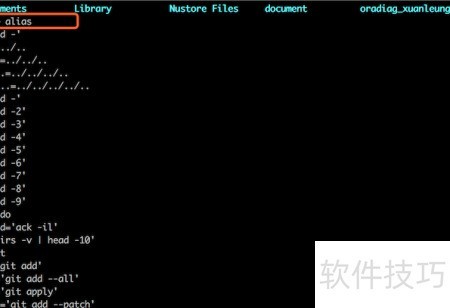
8、 别名功能十分实用,例如将git status简化为gst。用户可根据需求自定义别名,只需在~/.zshrc文件中添加alias name=command,保存后即可通过输入name来执行对应命令,极大提升操作效率,尤其适合频繁使用的长命令,让终端操作更简洁流畅。