

扫描件文字或时间有误时,可用Photoshop调整,具体方法包括覆盖、修复和重新输入文本。
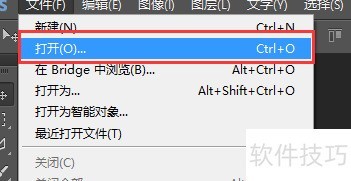
1、 启动PS,选择文件菜单中的打开选项。
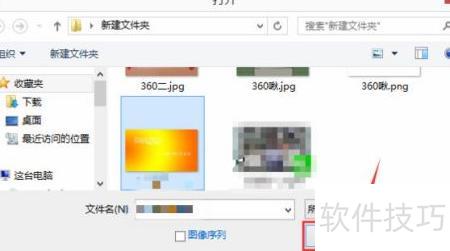
2、 选择要打开的扫描文件,然后点击打开按钮。
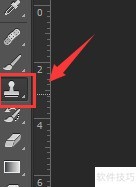
3、 选择左侧工具栏中的仿制图章工具。
4、 按住alt键并点击日期上方,再用鼠标左键选中需修改的文字或时间,向下拖动进行调整,注意alt选取位置应与目标文字保持适当距离。

5、 用同样方式清除其他区域的文字内容。

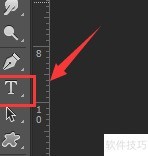
6、 点击左侧文字工具即可。
7、 在需修改处画矩形框,并填入相应日期。

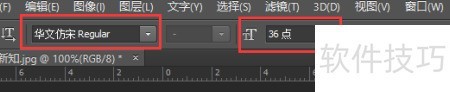
8、 将图层拖至指定位置即可。

9、 在其他位置重复步骤6至9,拖动图层时需点击图层本身。
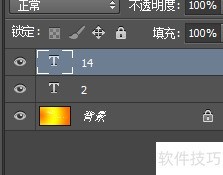
10、 修改后效果见下图。

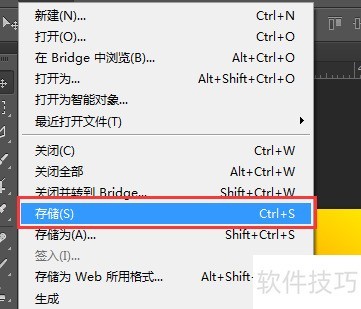
11、 点击文件,选择保存。
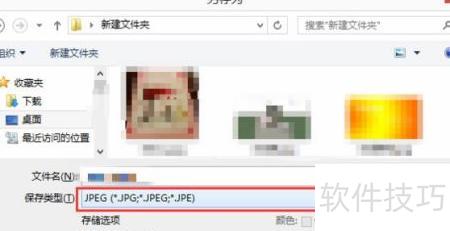
12、 选择合适位置,确认保存,注意格式选JPEG。
13、 最后打开保存的图片查看
14、 启动PS,选择文件菜单中的打开选项。
15、 选取目标扫描文件后,点击打开按钮即可。
16、 选择左侧工具栏中的仿制图章功能。
17、 按住alt键并点击修改日期上方,再在目标文字或时间位置按下鼠标左键,向下拖动选择区域,注意alt选区应与文字保持适当距离。
18、 用同样方式擦除其余位置的文字。
19、 接着选择左侧工具栏中的文字功能。
20、 在需修改处绘制矩形框,并填入相应日期。
21、 将图层拖至准确位置即可。
22、 在其他位置重复步骤6至9,拖动图层时需点击图层本身。
23、 点击文件菜单中的存储选项。
24、 选择合适位置后点击确定,注意保存格式为JPEG。


